[Galerie56] Export vidéo des visites guidées

Ce didacticiel vous décrit, étape par étape, comment transformer une visite guidée de Galerie56 en fichier vidéo, à garder, partager ou diffuser.
1. Petit rappel sur les visites
L'export vidéo enregistre l'une des 3 visites animées de Galerie56. Si vous ne savez plus comment elles fonctionnent, tout est expliqué dans ce didacticiel dédié :
👉 Navigation et visites guidées dans la galerie
En résumé : Visite 1 fait le tour de la salle, Visite 2 entre dans la salle depuis l'extérieur, Rotation 360° tourne sur place pour un panorama complet.
2. À quoi ça sert ?
- Pour une exposition : une vidéo à diffuser sur un écran, à partager sur les réseaux sociaux, ou à joindre à une invitation — sans que le visiteur ait besoin d'installer Galerie56.
- Pour un enseignant : garder une trace vidéo d'un accrochage de travaux d'élèves, à archiver ou montrer aux familles.
- Pour un élève : revoir son propre travail sous tous les angles, pour s'entraîner à en parler à l'oral.
- Pour un plasticien : tester un accrochage, un éclairage, un cadrage avant une exposition réelle — et disposer d'une vidéo de présentation de son travail.
3. Étape 1 — Ouvrir l'onglet Exporter
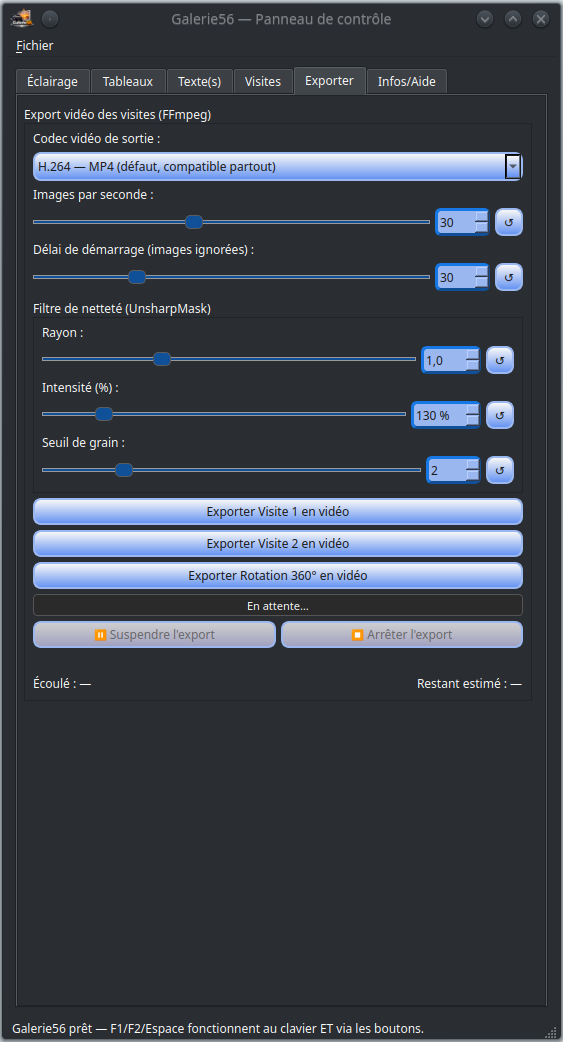
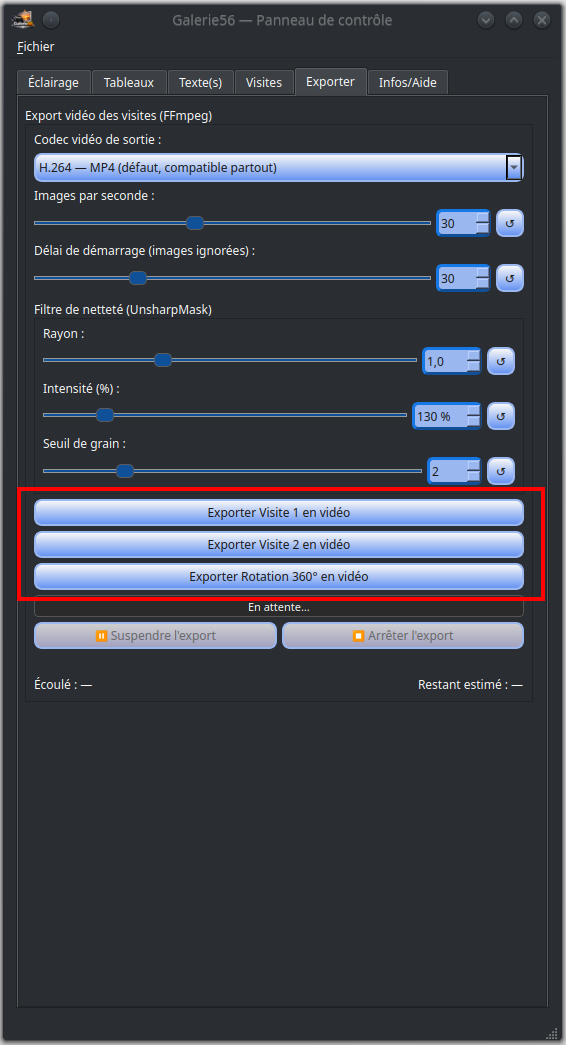
Tout se passe dans l'onglet Exporter du Panneau de contrôle. Il regroupe trois choses : les réglages de la vidéo, les boutons pour lancer un export, et le suivi de la progression.
4. Étape 2 — Choisir le format de la vidéo
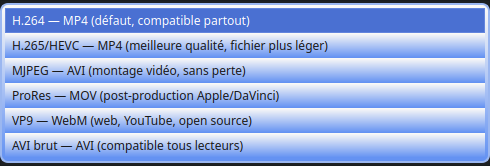
Le menu Codec vidéo de sortie propose plusieurs formats. Chacun est pensé pour un usage différent :
| Codec vidéo | Utilisation |
| H.264 — MP4 (par défaut) | Le choix le plus sûr pour un usage courant : lecture sur n'importe quel ordinateur ou téléphone, partage par email, réseaux sociaux. |
| H.265/HEVC — MP4 | Même usage que H.264, mais fichier environ deux fois plus léger à qualité égale — pratique pour économiser de la place ou envoyer plus facilement le fichier. |
| MJPEG — AVI | Réservé au montage vidéo dans un logiciel spécialisé (DaVinci Resolve, Premiere...) — fichier volumineux, pas destiné à la diffusion directe. |
| ProRes — MOV | Post-production professionnelle sur Mac. Qualité maximale, fichier très lourd. |
| VP9 — WebM | Mise en ligne sur le web ou YouTube. |
| AVI brut | Compatibilité avec de très anciens lecteurs vidéo. À n'utiliser qu'en dernier recours. |
En pratique : sauf besoin particulier, laissez le format par défaut H.264 — MP4 — il convient à la grande majorité des usages listés juste au dessus.
5. Étape 3 — Ajuster les réglages (facultatif)
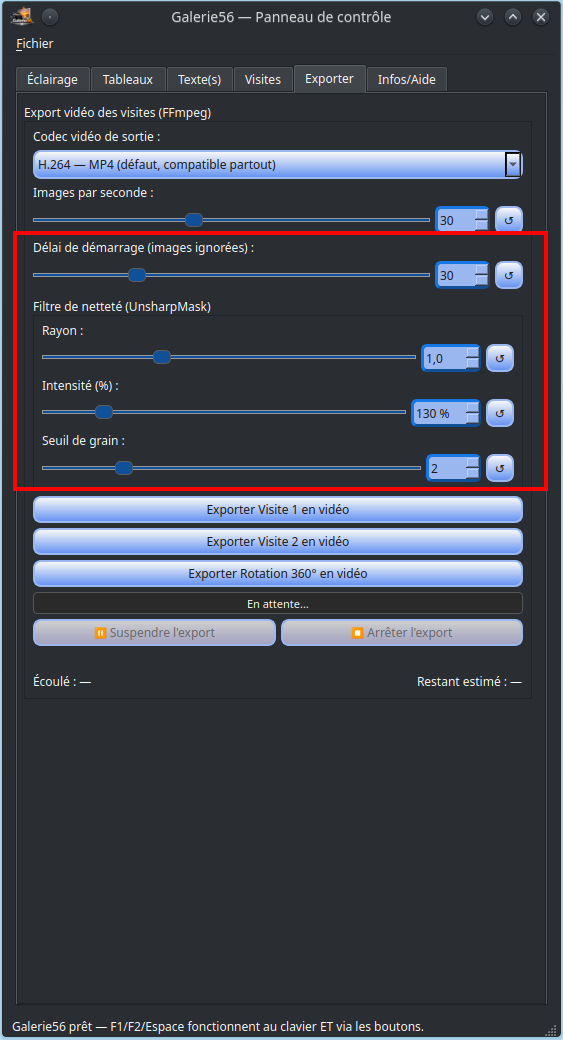
Deux réglages supplémentaires permettent d'affiner le résultat, avec un bouton de réinitialisation à côté de chacun si besoin :
- Images par seconde (10 à 60, 30 par défaut) : plus ce nombre est élevé, plus le mouvement est fluide, mais plus le fichier est lourd. 30 images par seconde est un bon compromis pour la plupart des visites.
- Filtre de netteté : un réglage qui améliore légèrement la clarté de l'image finale. Les valeurs par défaut sont déjà équilibrées — à ne modifier que si le rendu vous semble trop flou ou, à l'inverse, trop "dur" (voir plus bas pour quelques explications).
Ces réglages sont facultatifs : vous pouvez tout à fait passer directement à l'étape suivante sans y toucher.

Les explications par rapport à Délai de démarrage (images ignorées) et Filtre de netteté (UnsharpMask) :
|
|
| -→ Rayon : c'est la taille de la zone autour de chaque contour de l'image sur laquelle l'effet de netteté va agir. Un rayon petit renforce seulement les tout petits détails (comme le grain d'un mur), un rayon plus grand agit sur des zones plus larges (comme le bord d'un cadre de tableau). |
| -→ Intensité (%) : c'est simplement la force de cet effet de netteté — un peu comme le volume d'une chanson. Plus le pourcentage est élevé, plus l'effet est marqué et visible ; à un niveau normal, l'effet reste discret et naturel. |
| -→ Seuil de grain : ce réglage évite d'accentuer le "bruit" de l'image — ces petits grains ou petites imperfections qu'on peut voir dans les zones très unies (comme un mur blanc uni). Il dit à l'effet de netteté : "n'agis que sur les vrais contours, ignore les petits détails insignifiants." |
En résumé : ces réglages existent pour les cas où vous voudriez peaufiner le rendu final, mais dans l'immense majorité des situations, vous pouvez tout simplement les laisser tels quels et lancer votre export sans vous en préoccuper. Les valeurs par défaut sont déjà bien équilibrées — vous n'avez besoin de les modifier que si le rendu final vous semble anormalement flou, ou au contraire trop "dur" à l'œil.
6. Étape 4 — Lancer l'export
Trois boutons, un par visite disponible :
- Exporter Visite 1 en vidéo
- Exporter Visite 2 en vidéo
- Exporter Rotation 360° en vidéo
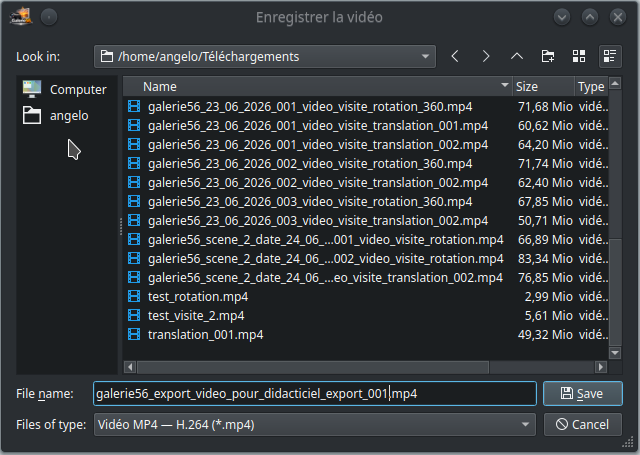
Une fois que vous avez cliqué sur un des boutons d'exportation, une boîte de dialogue vous invite à choisir le chemin d'export (sur votre disque dur) et à renommer votre future vidéo …
7. Étape 5 — Suivre la progression
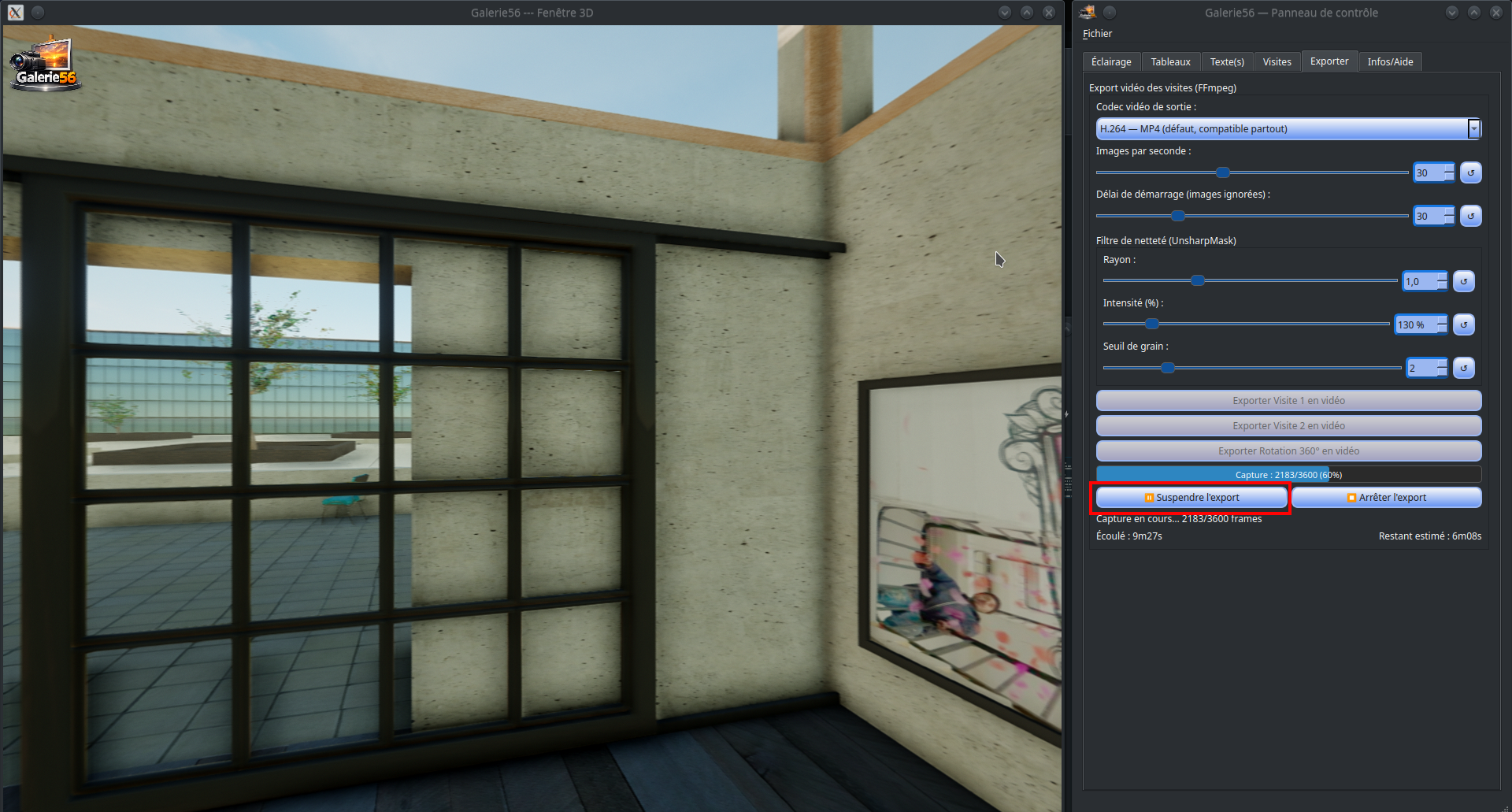
Une fois l'export lancé, plusieurs éléments permettent de suivre son avancement :
- La barre de progression se remplit de 0 à 100% au fur et à mesure que la vidéo est encodée.
- Le temps écoulé indique depuis combien de temps l'export est en cours.
- Le temps restant estimé donne une idée du temps qu'il reste à patienter avant la fin — cette estimation s'affine au fil de l'export.
Le temps de traitement dépend de la longueur de la visite, du format choisi et de la puissance de l'ordinateur — comptez généralement de quelques dizaines de secondes à quelques minutes.
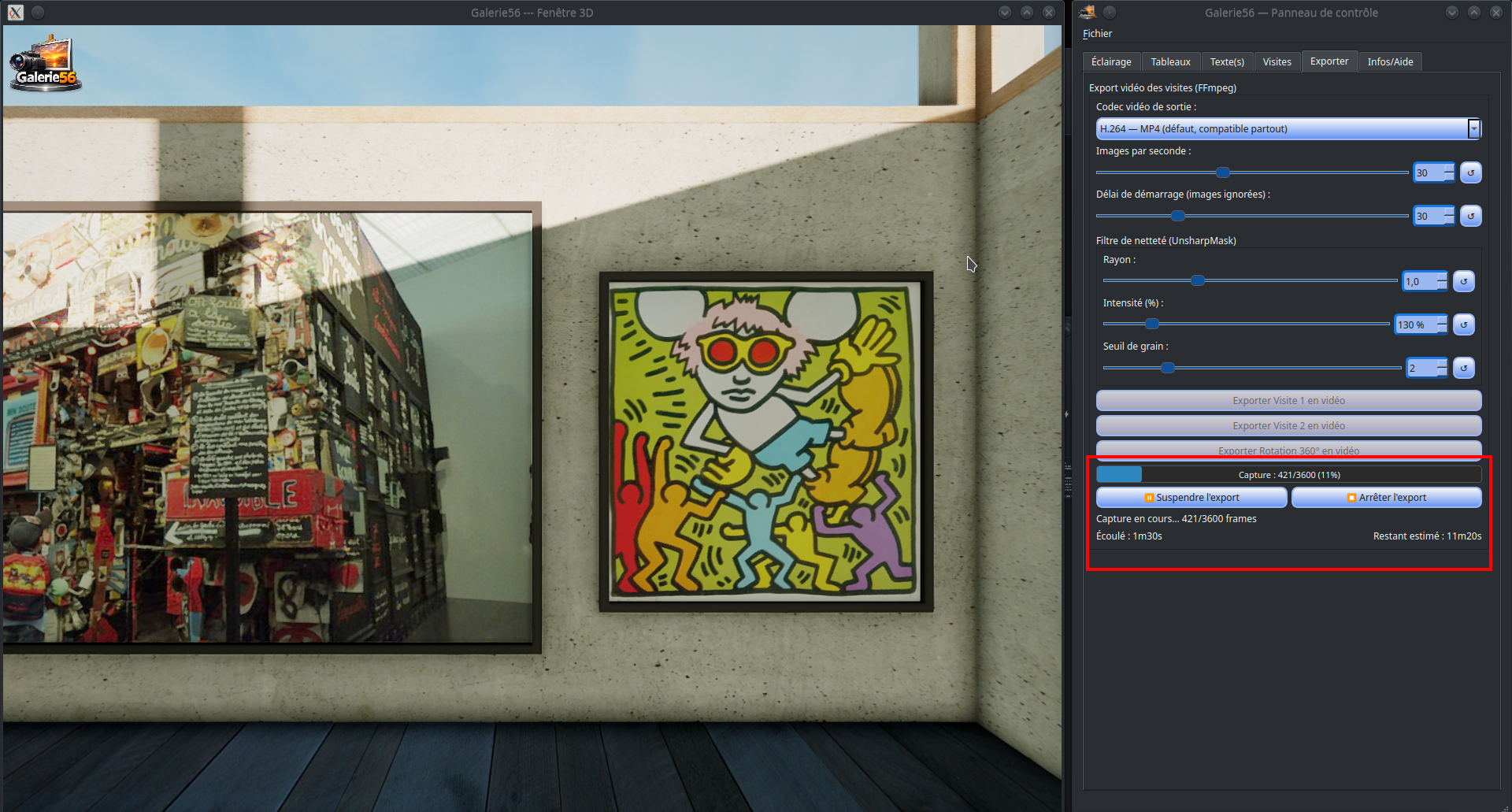
Pendant l'export, deux boutons permettent de garder la main :
- ⏸ Suspendre l'export : met l'enregistrement en pause. Cliquer à nouveau reprend exactement là où il s'était arrêté.
- ⏹ Arrêter l'export : annule définitivement l'enregistrement en cours. Le fichier vidéo partiellement créé est automatiquement supprimé — pas de fichier corrompu qui traîne.
Regardez en images une simulation de mise en pause de l'export (le bouton Suspendre l'export a été cliqué ici et il s'est automatiquement converti en Reprendre l'export) :
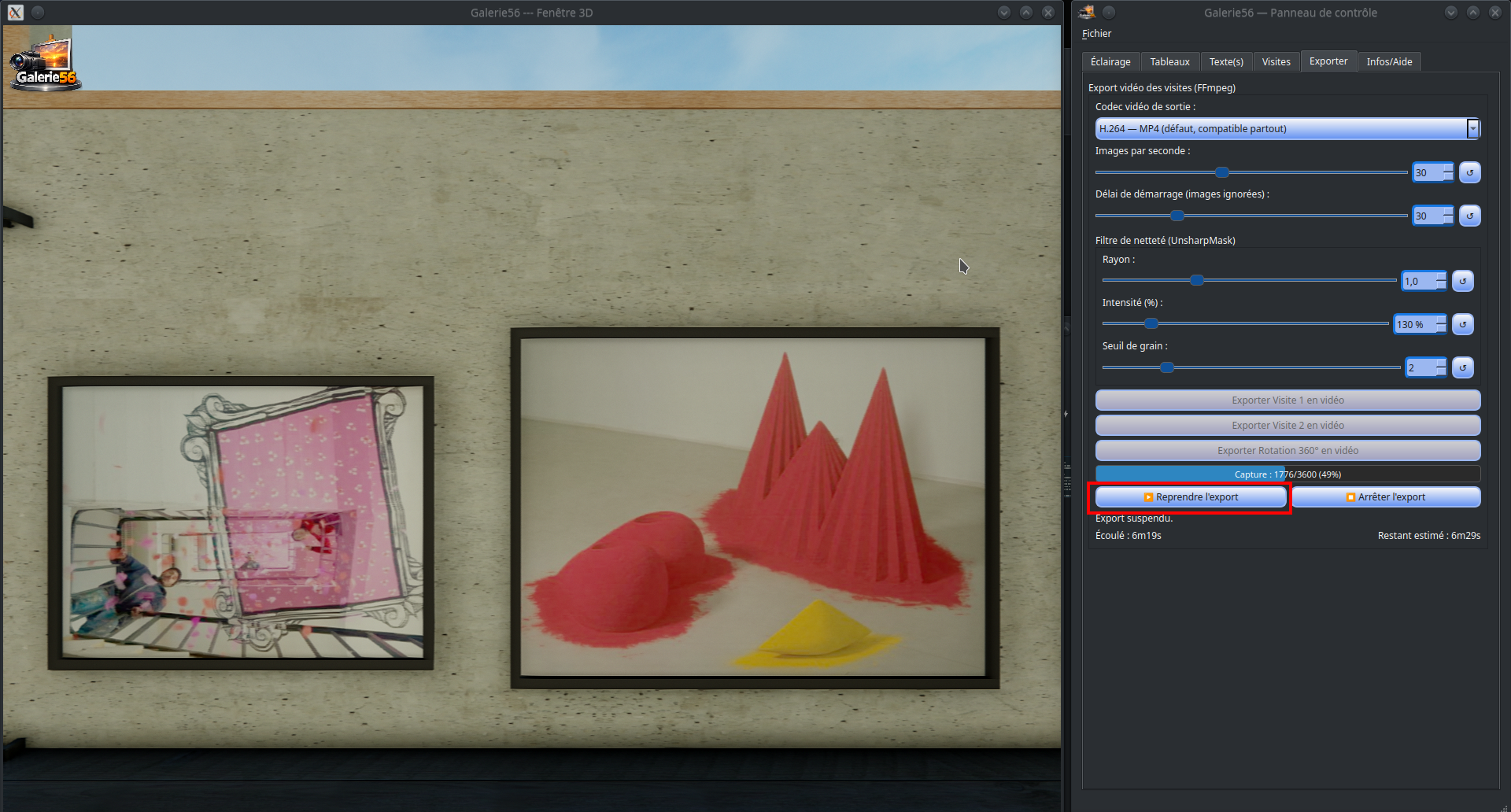
Une fois ce bouton cliqué de nouveau, l'exportation vidéo reprend :
8. Étape 6 — Récupérer la vidéo
Une fois la barre à 100%, le fichier vidéo est enregistré automatiquement. Il est prêt à être partagé, diffusé ou archivé selon l'usage prévu.
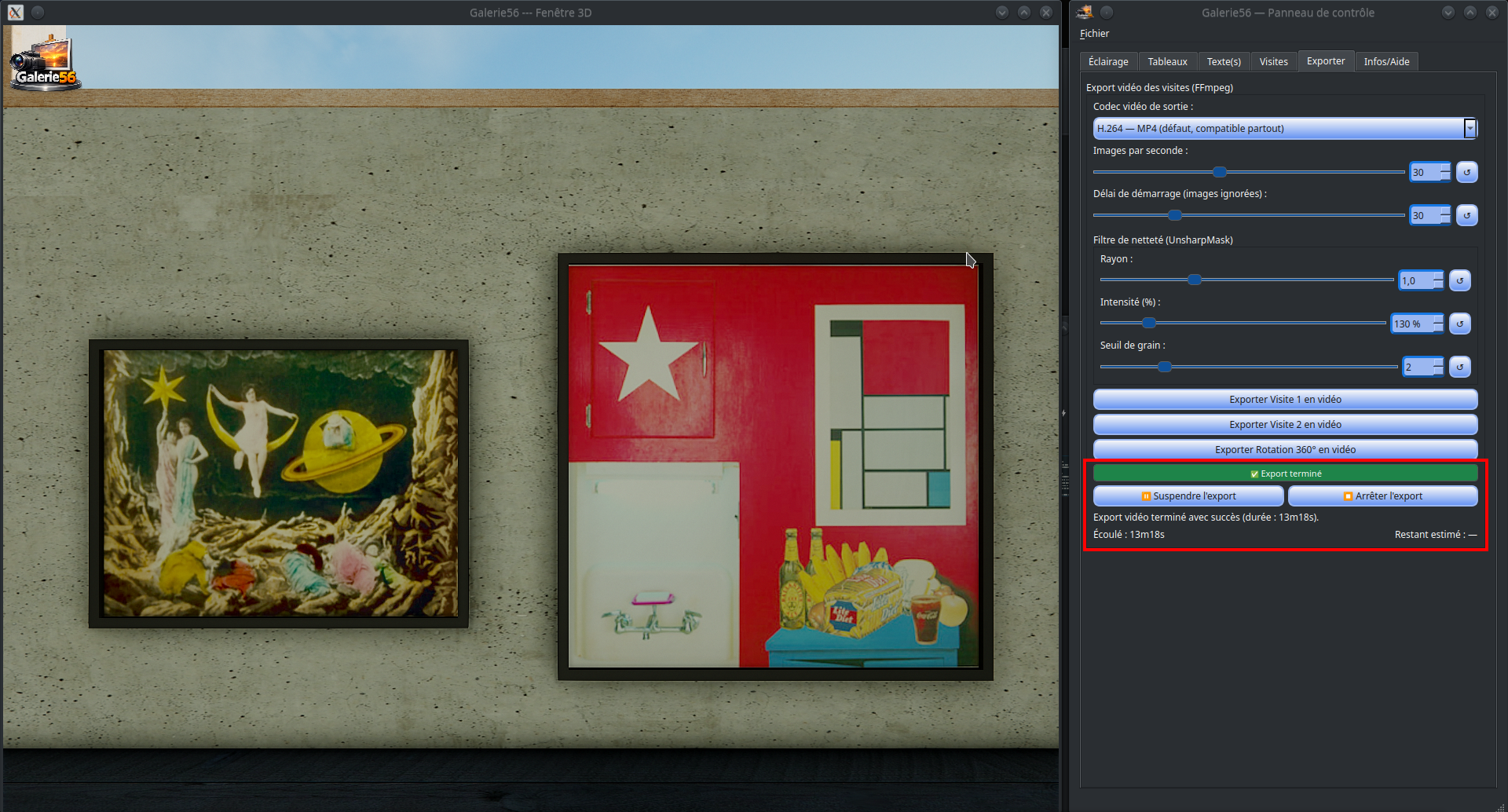
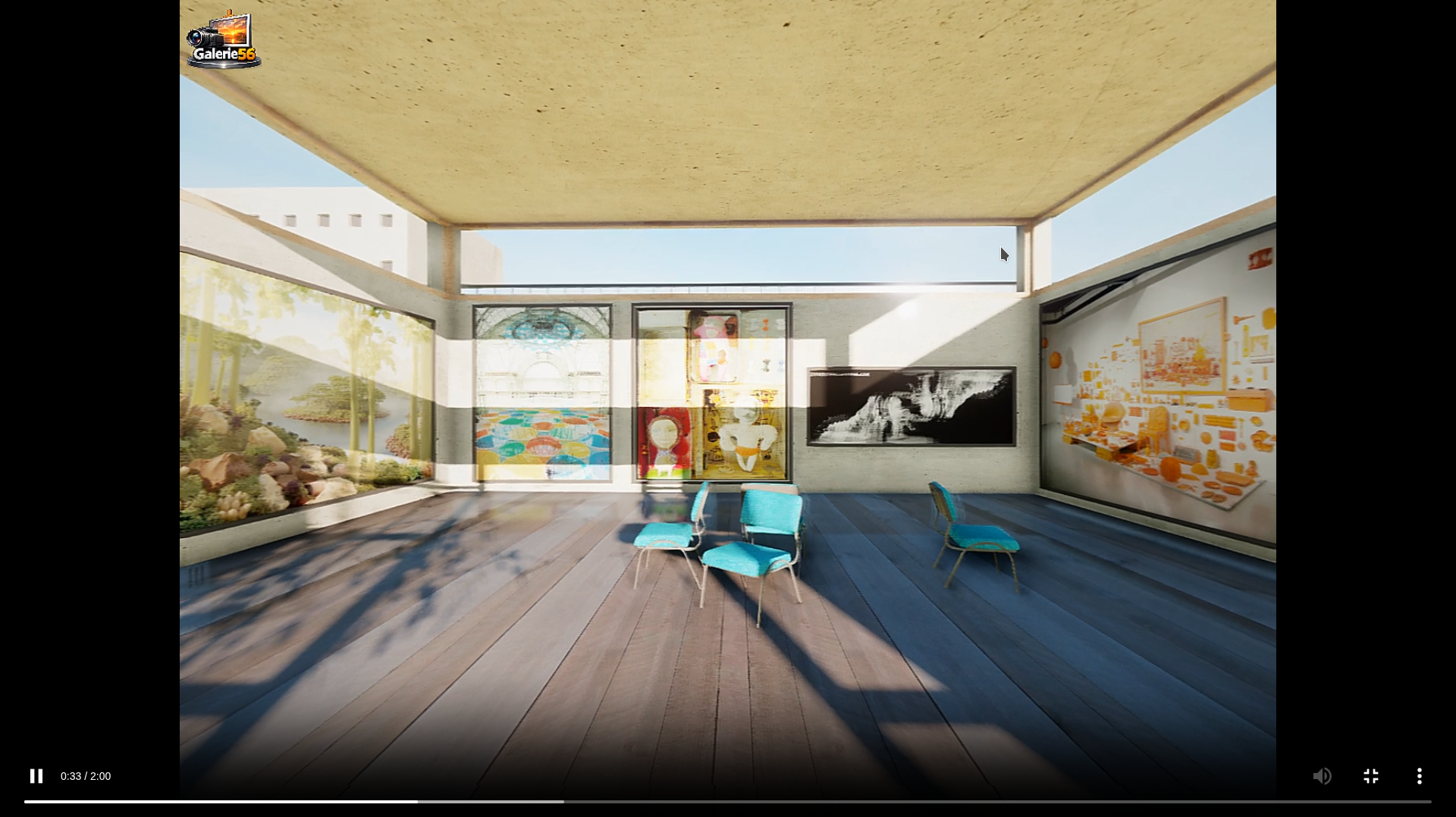
Vous pouvez visionner le résultat de cet export vidéo ici.
9. Un conseil selon votre profil
- Exposition / réseaux sociaux → Visite 1 ou 2, format H.264 par défaut.
- Enseignant → exportez les 3 visites si possible, pour garder une trace complète de l'accrochage.
- Élève → la Rotation 360° est la plus simple pour voir son travail sous tous les angles avant un oral.
- Plasticien → réglez d'abord l'éclairage (onglet Éclairage) avant d'exporter, pour tester le rendu dans différentes conditions de lumière.