[Galerie56] Navigation et visites guidées dans la galerie

Ce didacticiel explique comment parcourir la galerie 3D : les visites animées préprogrammées, la rotation panoramique, le champ de vision, et le déplacement libre — à la fois au clavier et depuis le Panneau de contrôle.
1. Vue d'ensemble de l'onglet Visites
Galerie56 propose 3 visites animées prédéfinies, toutes pilotables depuis l'onglet Visites du Panneau de contrôle ou au clavier : un tour de salle en 4 points (Visite 1), un parcours extérieur puis une entrée dans la salle (Visite 2), et une rotation panoramique à 360° sur place (Visite 3). S'y ajoutent le contrôle de la visite en cours, le champ de vision, et les mouvements de caméra libres.

2. Visite 1 — tour de salle en 4 points
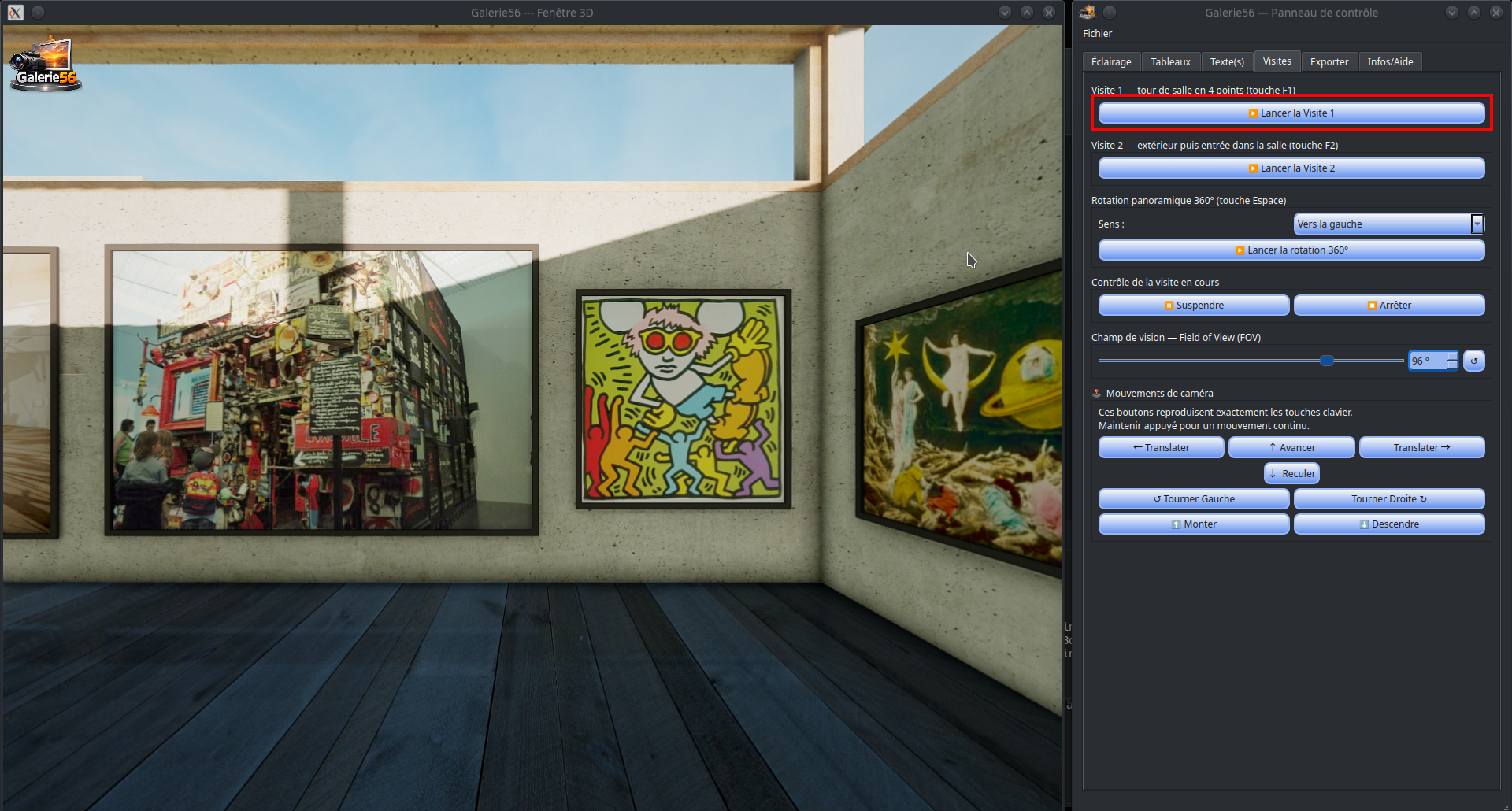
Un parcours animé prédéfini qui fait le tour de la salle en 4 étapes.
- Depuis le Panneau de contrôle : cliquez sur ▶ Lancer la Visite 1.
- Au clavier : appuyez sur F1.
Les deux méthodes déclenchent exactement la même animation de caméra.
3. Visite 2 — extérieur puis entrée dans la salle
Un second parcours animé, qui démarre à l'extérieur du bâtiment avant de faire entrer le visiteur dans la salle d'exposition.
- Depuis le Panneau de contrôle : cliquez sur ▶ Lancer la Visite 2.
- Au clavier : appuyez sur F2.

4. Visite 3 — rotation panoramique à 360°
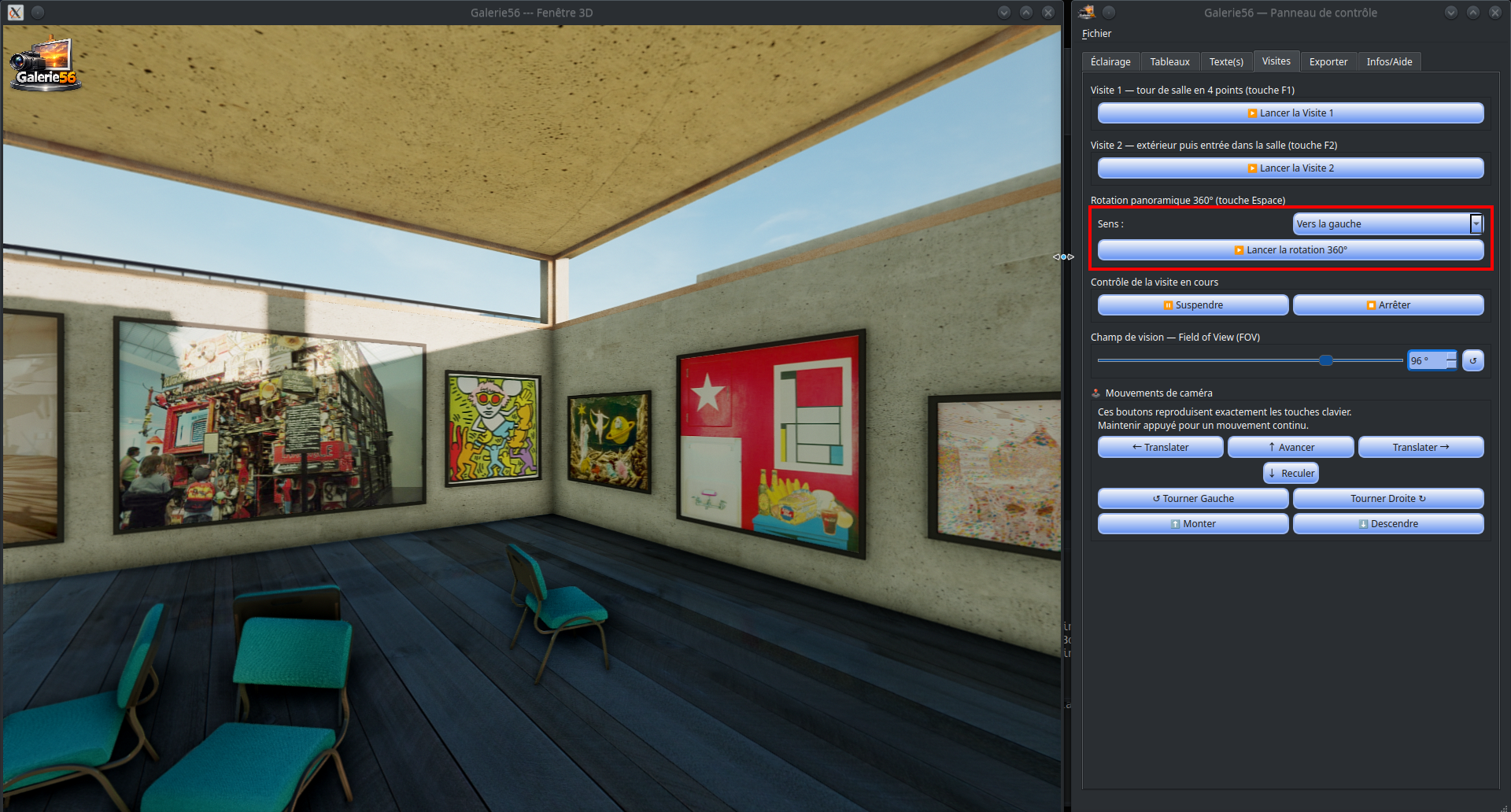
Fait pivoter la caméra sur elle-même, sur place, pour un panorama complet de la salle.
1. Choisissez le sens de rotation dans le menu déroulant : Vers la gauche ou Vers la droite.
2. Cliquez sur ▶ Lancer la rotation 360°, ou appuyez sur Espace au clavier.

5. Contrôler une visite en cours
Pendant qu'une des trois animations ci-dessus se déroule, deux boutons permettent de garder la main :
- ⏸ Suspendre : met la caméra en pause exactement là où elle se trouve. Cliquer une seconde fois sur le même bouton reprend l'animation à l'endroit exact où elle avait été interrompue. Une fois le bouton Suspendre cliqué, il se convertira en Reprendre (regardez bien les deux copies d'écran en dessous).
- ⏹ Arrêter : stoppe définitivement l'animation en cours. La caméra reste figée à sa position du moment (elle ne revient pas au point de départ).


6. Champ de vision (FOV)
Le curseur Champ de vision élargit ou resserre l'angle de vue de la caméra — un FOV large donne une sensation plus grand-angle (on voit plus de la salle d'un coup, avec une légère déformation sur les bords), un FOV resserré se rapproche d'un zoom.
- Curseur ou champ chiffré : de 20° à 120° (valeur par défaut : 96°).
- Le petit bouton à côté du champ chiffré réinitialise le FOV à sa valeur par défaut en un clic.


7. Se déplacer librement dans la salle
En dehors des visites animées, on se déplace librement dans la salle à tout moment — au clavier ou avec les boutons 🕹️ Mouvements de caméra du panneau, qui reproduisent exactement les mêmes touches (on peut maintenir le bouton enfoncé pour un mouvement continu, comme au clavier).
| Mouvement | Touche clavier | Bouton panneau |
| Avancer | Flèche ↑ | ↑ Avancer |
| Reculer | Flèche ↓ | ↓ Reculer |
| Translater à gauche | Flèche ← | ← Translater |
| Translater à droite | Flèche → | Translater → |
| Monter | Page ↑ | ⬆ Monter |
| Descendre | Page ↓ | ⬇ Descendre |
| Tourner à gauche (pivoter) | G | ↺ Tourner Gauche |
| Tourner à droite (pivoter) | D | Tourner Droite ↻ |

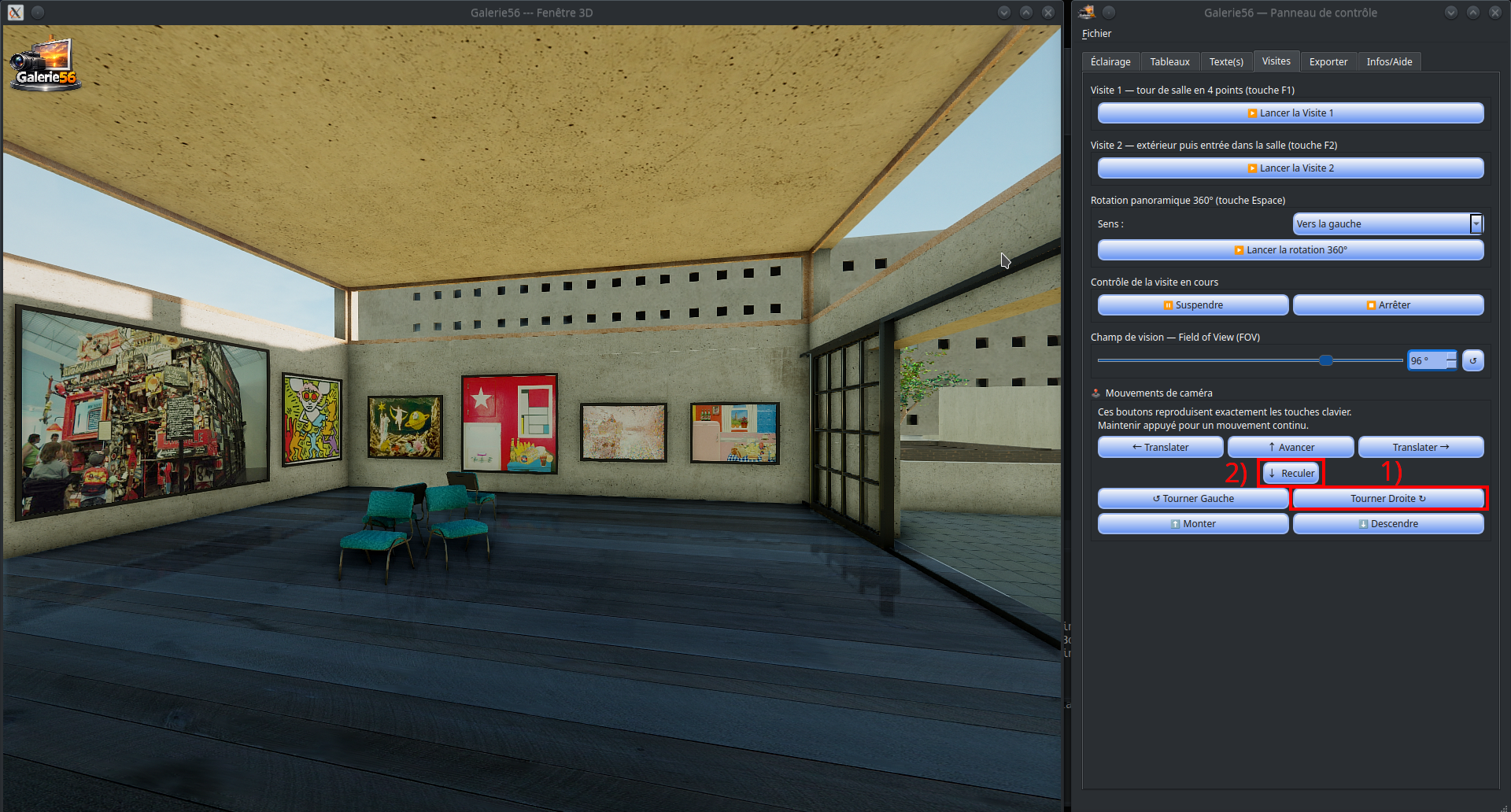
À savoir : « Translater » signifie un déplacement latéral pur (la caméra glisse sur le côté sans changer d'orientation), alors que « Tourner » pivote la caméra sur elle-même sans changer de position — les deux sont complémentaires pour explorer un mur en détail sans perdre le cadrage.
8. Quitter la fenêtre 3D
La touche Échap ferme immédiatement l'application (fenêtre 3D et Panneau de contrôle), pour que cela fonctionne il faut avoir préalablement sélectionné la fenêtre 3D.
9. Récapitulatif des raccourcis clavier
| Touche | Action |
| F1 | Lancer la Visite 1 |
| F2 | Lancer la Visite 2 |
| Espace | Lancer la rotation panoramique 360° |
| ↑ / ↓ / ← / → | Avancer / reculer / translater latéralement |
| Page ↑ / Page ↓ | Monter / descendre |
| G / D | Tourner (pivoter) à gauche / à droite |
| Échap | Quitter l'application (il faut sélectionner la fenêtre 3D !) |

10. Bonnes pratiques de visite
- Pour une démonstration publique : privilégiez les visites animées (F1/F2/Espace) plutôt que le déplacement libre — le rythme est maîtrisé et le visiteur n'a rien à faire.
- Pour une exploration personnelle détaillée (vérifier le rendu d'un tableau ou d'un cartel de près) : utilisez le déplacement libre, avec un FOV plus serré (60-80°) pour réduire la déformation sur les bords d'écran.
- Pendant une visite animée, n'hésitez pas à utiliser ⏸ Suspendre pour marquer un temps d'arrêt devant une œuvre particulière, puis reprendre l'animation là où elle s'était arrêtée.