[Galerie56] Utiliser le texte 3D

Ce didacticiel explique comment ajouter du texte 3D dans la galerie — des lettres modélisées en volume (et non une police 2D plaquée sur un panneau, comme c'est le cas pour les cartels).
1. Texte 3D ou Cartel 2D ?
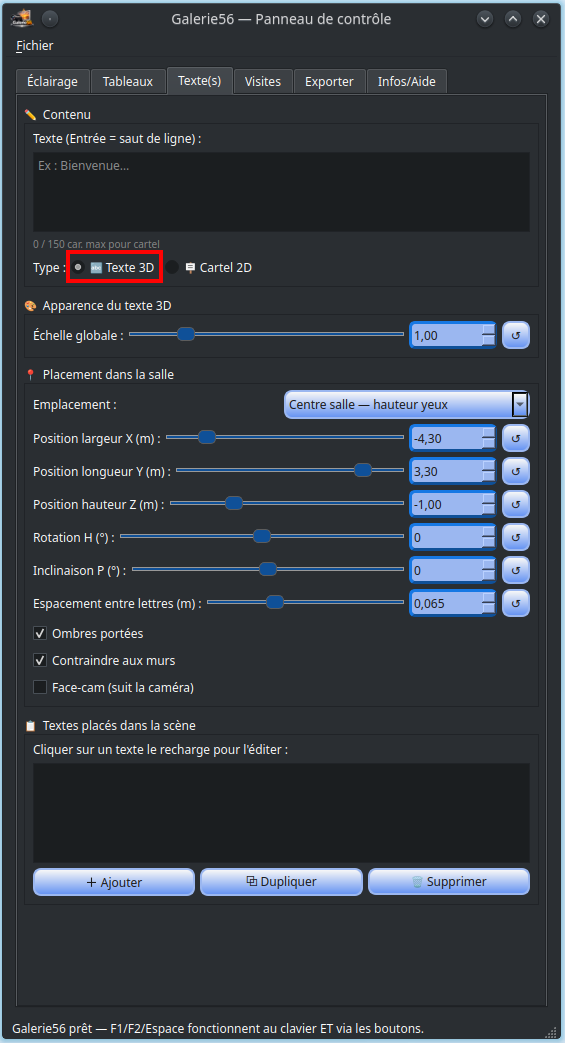
Dans l'onglet Texte(s), deux modes sont disponibles côte à côte, choisis via les boutons radio en haut de la section ✏️ Contenu :
- 🔤 Texte 3D : des lettres réellement modélisées en volume (ombres portées, épaisseur), placées librement n'importe où dans la salle — titres d'exposition, messages d'accueil, signalétique.
- 🪧 Cartel 2D : une plaquette 2D positionnée automatiquement sous un tableau (voir le didacticiel dédié aux tableaux et cartels).
Ce didacticiel couvre uniquement le mode 🔤 Texte 3D.
2. Rédiger le texte
a) Sélectionnez 🔤 Texte 3D.
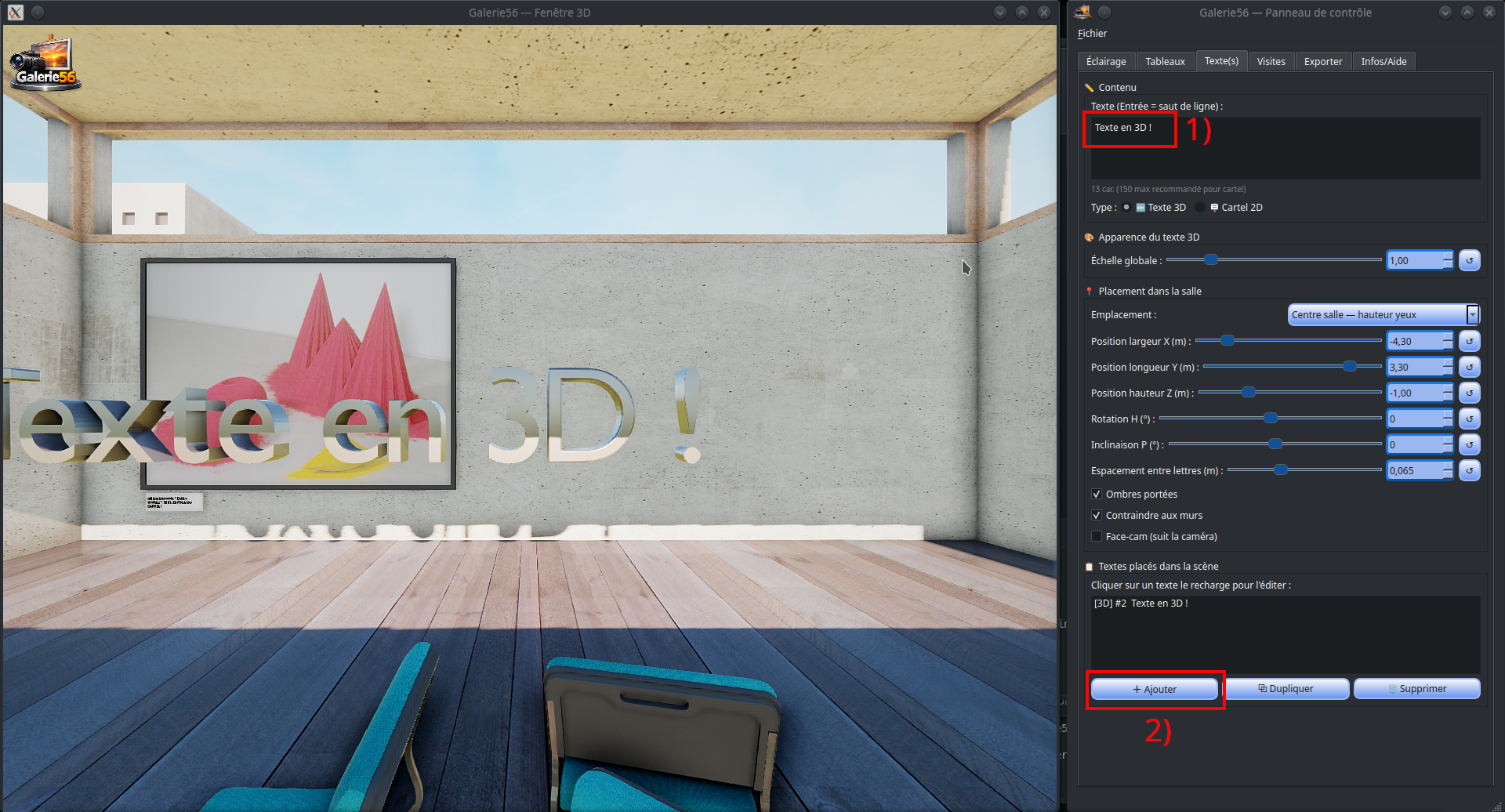
b) Saisissez votre texte dans la zone « Texte (Entrée = saut de ligne) » et cliquez sur le bouton + Ajouter.
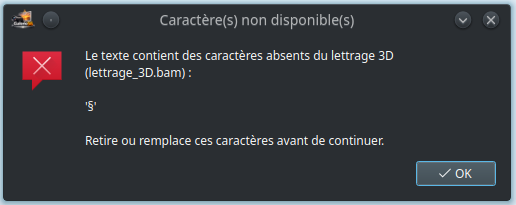
Important : le texte 3D utilise un jeu de lettres modélisées à l'avance dans Blender (pas une police système classique) — la plupart des caractères sont disponibles mais malgré tout si vous utilisez un caractère absent du jeu de lettres, un message d'erreur bloquant s'affiche au moment de valider, listant précisément le ou les caractères manquants à retirer ou remplacer.
3. Régler l'apparence
Dans le groupe 🎨 Apparence du texte 3D :
- Échelle globale : curseur de 0,1 à 5,0 (valeur par défaut : 1,0). Agrandit ou réduit uniformément le texte.
Il n'y a pas de réglage de police, ni de gras/italique disponible pour le texte 3D : une seule police est modélisée en 3D dans Blender, elle s'applique systématiquement à tous les textes 3D de la galerie.
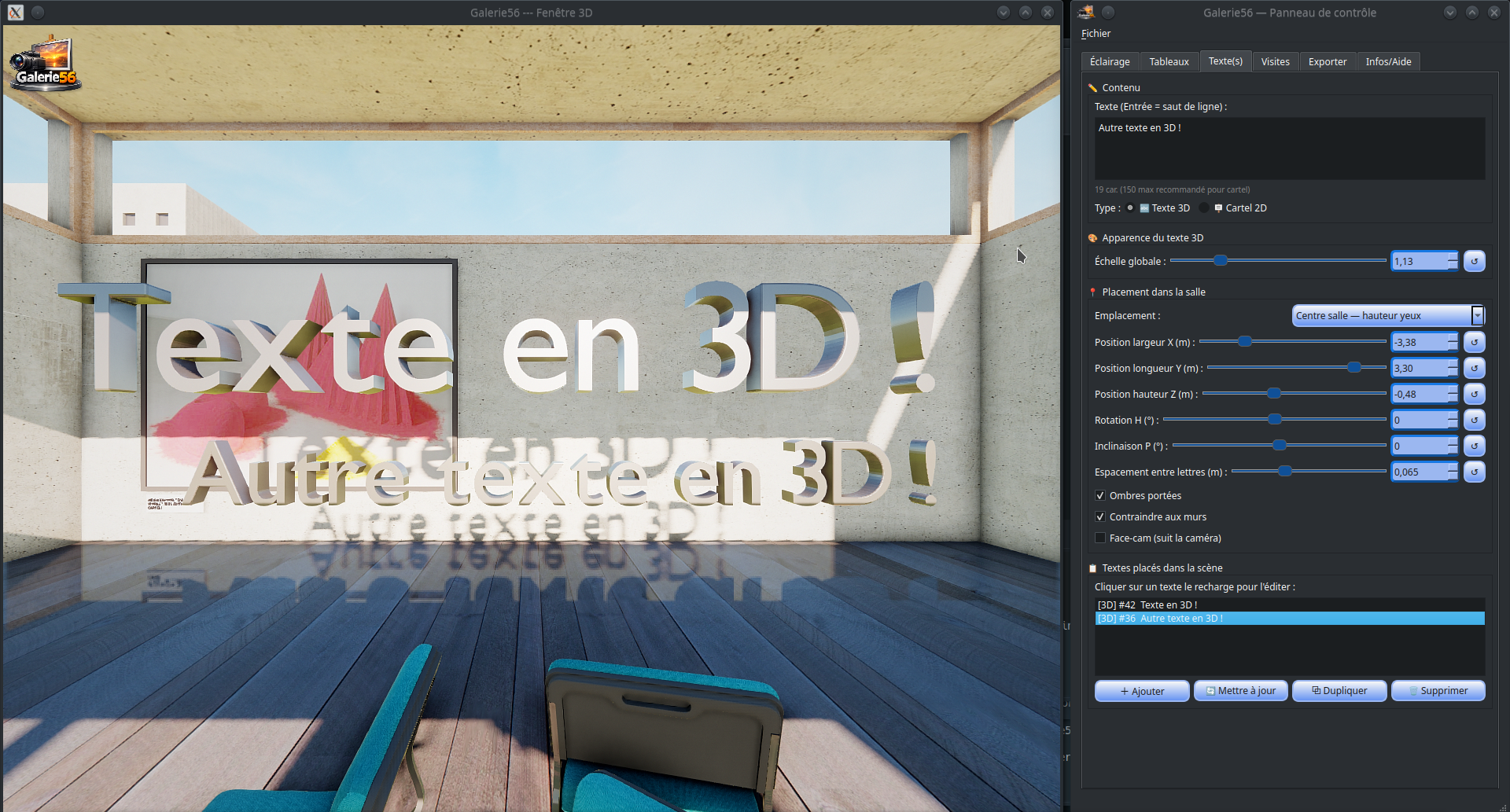
4. Placer le texte dans la salle
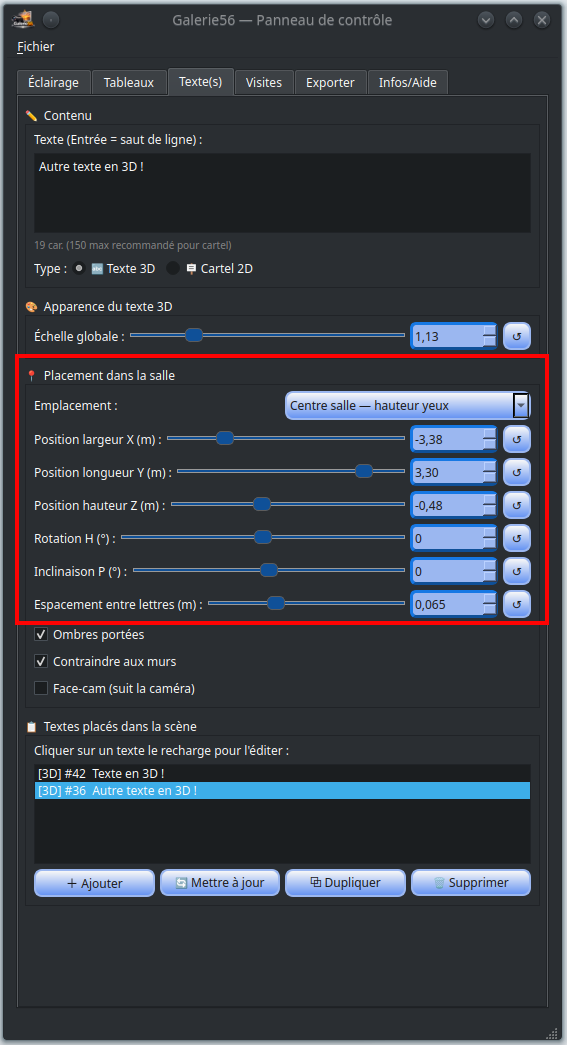
Dans le groupe 📍 Placement dans la salle :
Emplacements prédéfinis
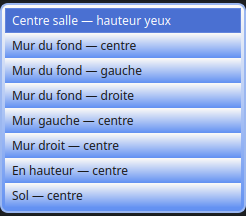
Le menu déroulant « Emplacement » propose des positions toutes prêtes, plus simples à utiliser que des coordonnées brutes :
- Centre salle — hauteur yeux
- Mur du fond — centre / gauche / droite
- Mur gauche — centre
- Mur droit — centre
- En hauteur — centre
- Sol — centre
Ajustements fins
Une fois l'emplacement de base choisi, affinez la position avec les curseurs suivants (ils s'ajoutent à la position de base, ils ne la remplacent pas) :
| Réglage | Rôle |
| Position largeur X (m) | Déplacement latéral (gauche ou droite) |
| Position longueur Y (m) | Déplacement en profondeur (avant ou arrière) |
| Position hauteur Z (m) | Déplacement vertical (haut ou bas) |
| Rotation H (°) | Orientation du texte autour de l'axe vertical (le texte tourne vers la caméra ou vers le mur) |
| Inclinaison P (°) | Bascule du texte vers l'avant/l'arrière |
| Espacement entre lettres (m) | Espacement entre chaque lettre |
5. Options du texte 3D
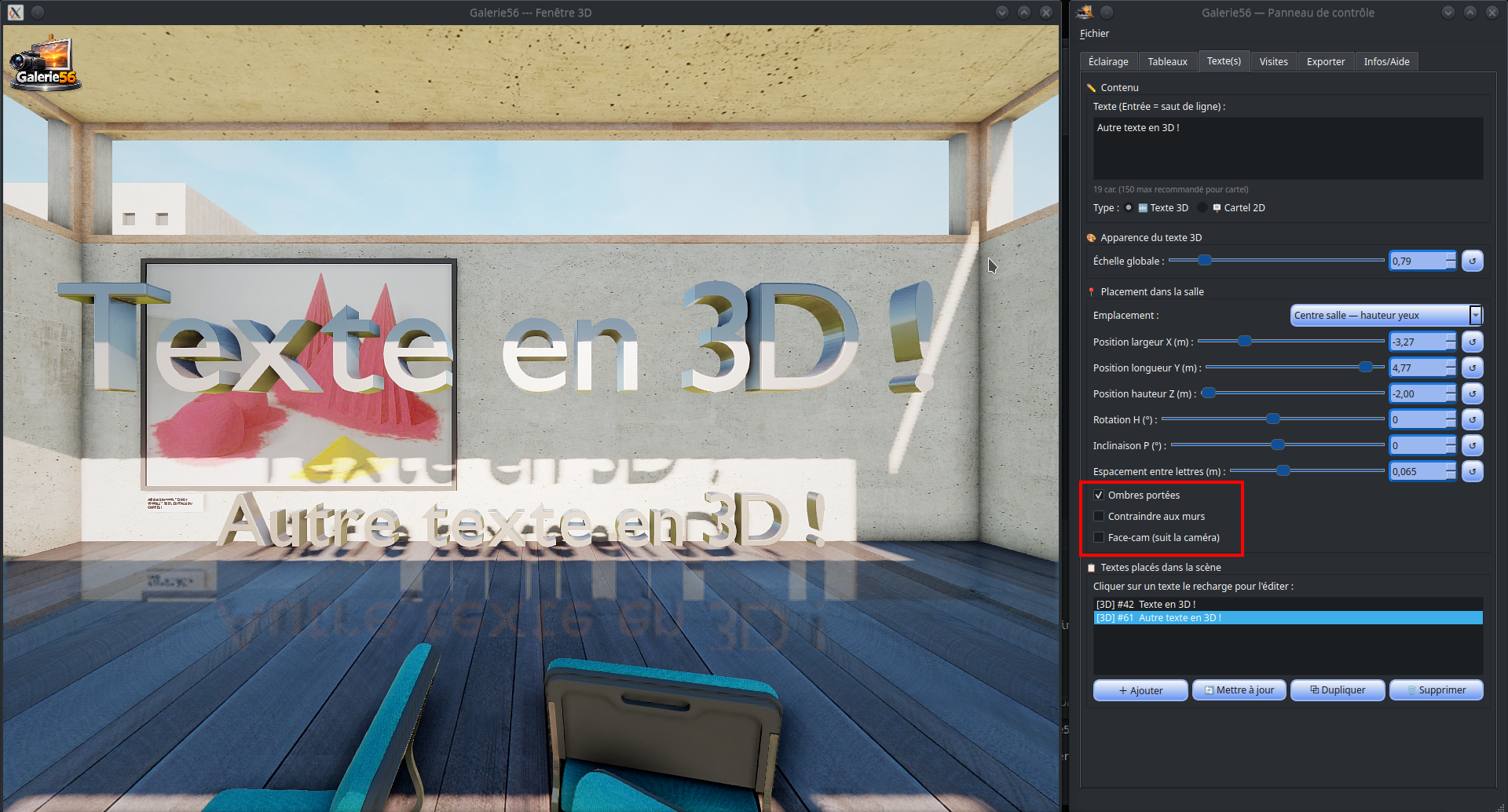
Trois cases à cocher, sous les réglages de placement :
- Ombres portées (cochée par défaut) : le texte projette une ombre réaliste sur les murs/sol environnants.
- Contraindre aux murs (cochée par défaut) : empêche le texte de traverser un mur ou de sortir de la salle par erreur.
- Face-cam (suit la caméra) (décochée par défaut) : le texte pivote pour toujours faire face au visiteur (face à la caméra), quel que soit son déplacement — utile pour un message qui doit rester lisible sous tous les angles de visite.
6. Ajouter, mettre à jour, dupliquer, supprimer
Le groupe 📋 Textes placés dans la scène, commun aux deux modes (Texte 3D et Cartel), liste tous les textes déjà placés — cliquer sur une entrée recharge son contenu et ses réglages pour édition.
- + Ajouter : crée un nouveau texte 3D avec les réglages actuels.
- 🔄 Mettre à jour (visible uniquement en mode Texte 3D) : recrée le texte 3D sélectionné dans la liste avec les paramètres actuels — pratique pour corriger une position ou une échelle sans repartir de zéro.
- ⧉ Dupliquer : copie le texte 3D sélectionné, pour par exemple réutiliser la même orientation/échelle ailleurs dans la salle.
- 🗑 Supprimer : retire définitivement le texte 3D sélectionné.
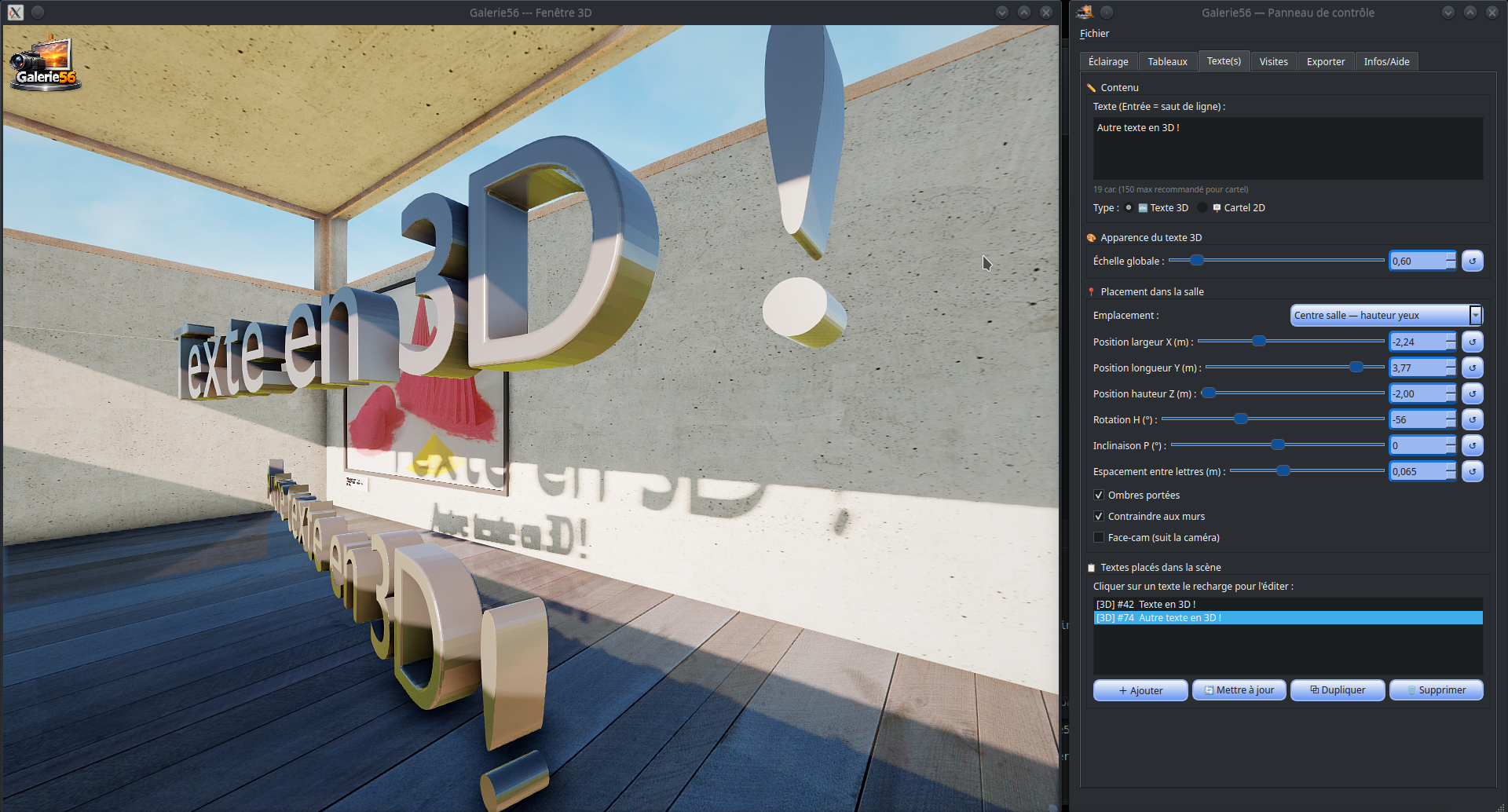
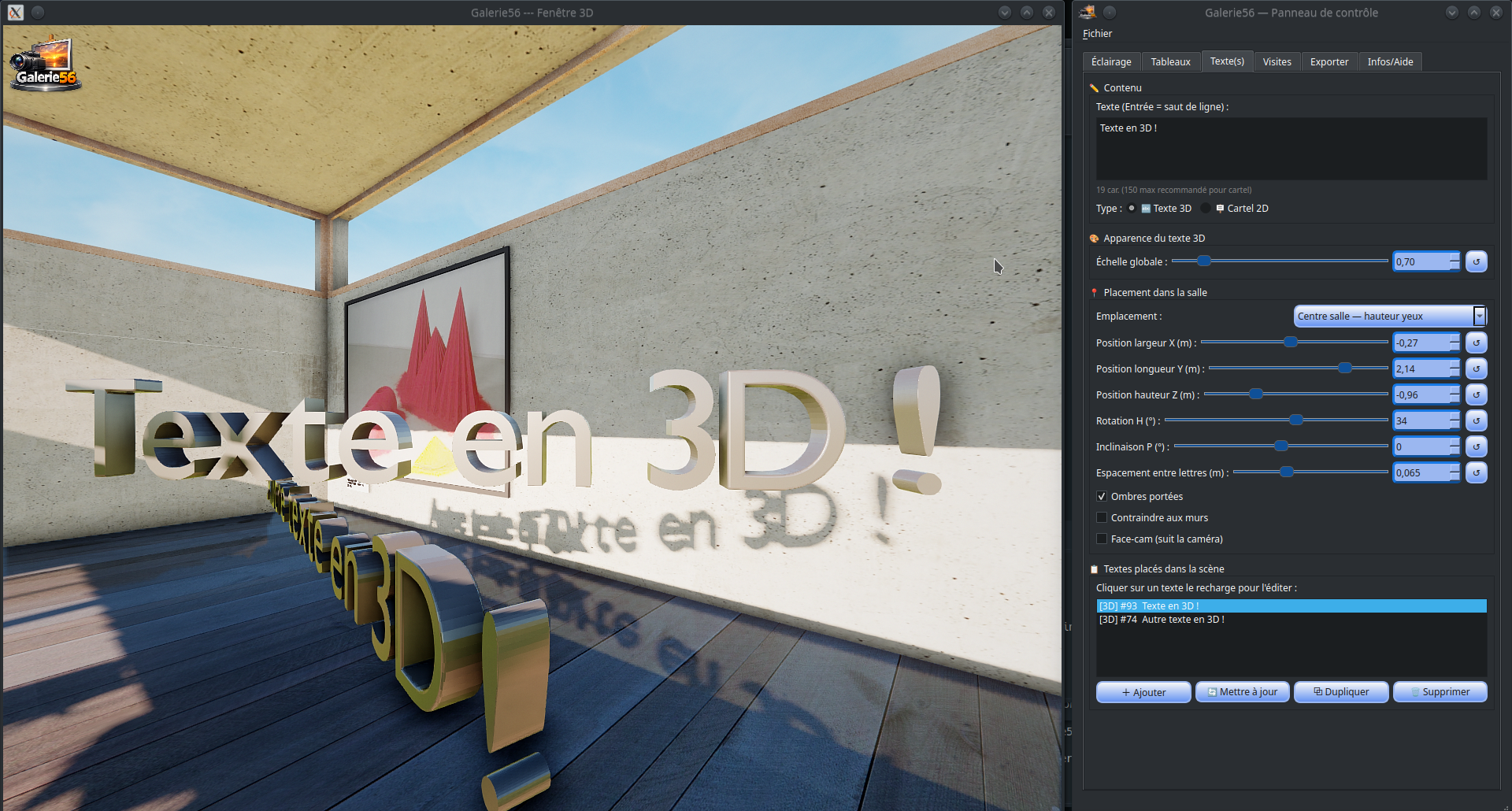
Note : le bouton 🔄 Mettre à jour de cette liste n'agit que sur les textes 3D — s'il est cliqué alors qu'un cartel est sélectionné, un message indique qu'aucune mise à jour n'est disponible pour ce type de texte (les cartels ont leur propre bouton « 🔄 Mettre à jour le cartel », dans leur section dédiée).
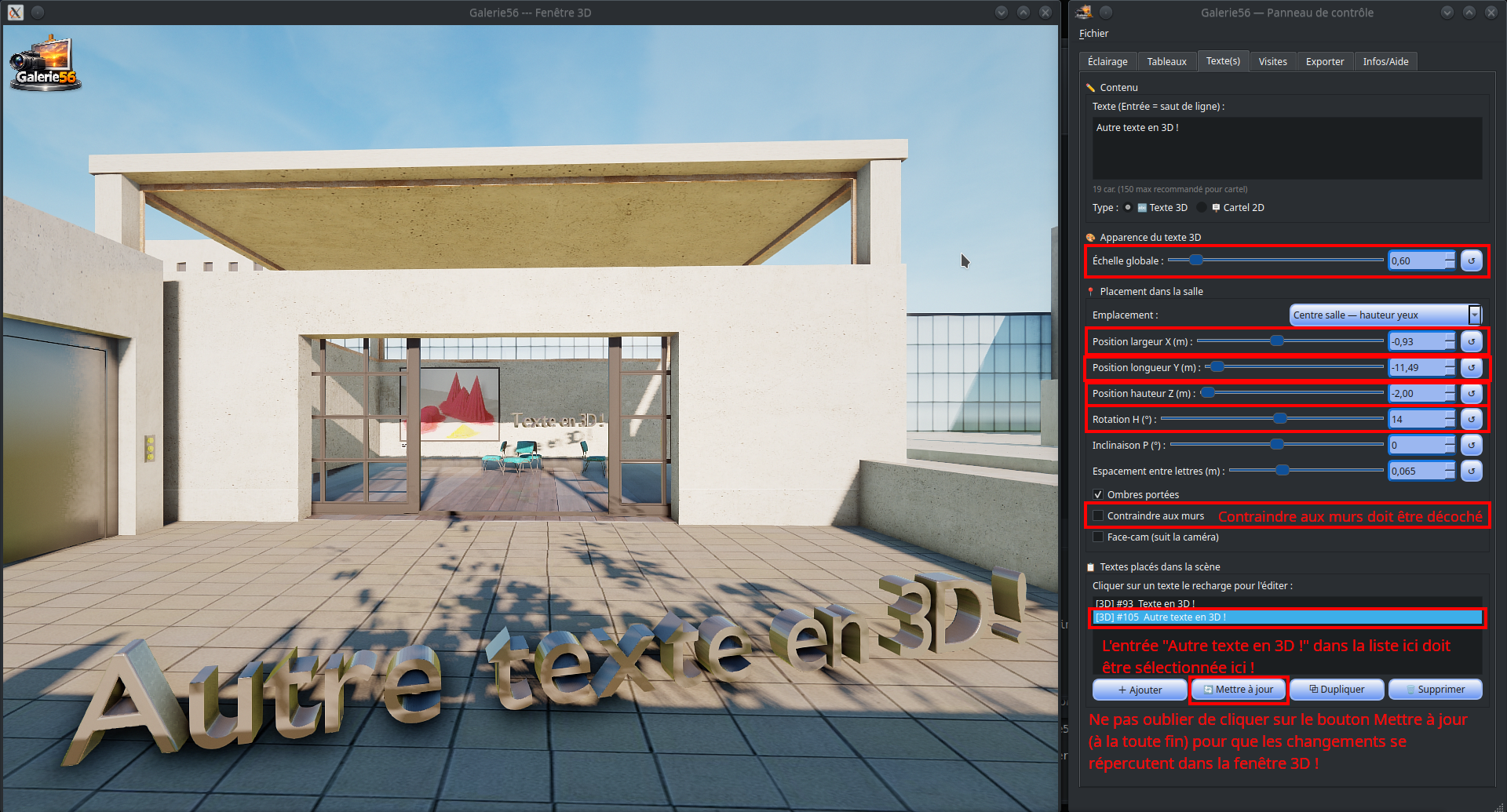
A noter de même (!) : pour mettre à jour un texte en 3D (soit pour le ré-ecrire, soit pour le redimensionner, ou alors en changer la position/orientation), vous devez auparavant sélectionner son entrée dans Textes placés dans la scène -→ Cliquer sur un texte le recharge pour l'éditer).
7. Bonnes pratiques de placement
- Point de départ : commencez toujours par un emplacement prédéfini, puis affinez avec les curseurs X/Y/Z — c'est plus rapide et plus fiable que de partir de zéro en coordonnées brutes.
- Contrainte aux murs : laissez-la cochée sauf besoin spécifique — elle évite les textes qui traversent visuellement un mur après un ajustement trop rapide au curseur.
- Face-cam : à réserver aux textes courts et importants (nom de l'exposition, message de bienvenue) — un texte face-cam en permanence peut perturber la lecture d'ensemble de la salle si trop de textes l'utilisent en même temps.
- Échelle : testez toujours le rendu à distance de visite réelle (reculez la caméra) avant de valider une échelle définitive — un texte qui semble bien dimensionné de près peut devenir illisible une fois la salle traversée dans son ensemble.
8. Effet/Positionnement intéressant du texte 3D
Si vous voulez vous approcher de l'effet de texte 3D présent au début de cette vidéo, vous devez prendre en compte les paramètres/réglages suivants (tout est précisé dans l'image) :