Galerie56 est disponible en plusieurs versions selon votre système d'exploitation et votre usage. Toutes les versions ci-dessous contiennent exactement le même logiciel — seule la façon de l'installer et de le lancer diffère.
Les liens de téléchargement (pour chaque version) sont présents aux lignes :
- Télécharger ...
🪟 Windows
Galerie56 — Installeur
La version recommandée pour la plupart des utilisateurs Windows.
Cette version s'installe classiquement sur votre disque dur, comme n'importe quel logiciel Windows :
- Un assistant d'installation vous guide pas à pas
- Galerie56 est copié dans votre dossier personnel (aucun droit administrateur nécessaire)
- Un raccourci est automatiquement placé sur le Bureau et dans le menu Démarrer, pour lancer le logiciel d'un simple clic
- Un désinstalleur est fourni, pour retirer proprement Galerie56 si besoin
C'est la solution la plus simple si vous utilisez toujours le même ordinateur et que vous voulez retrouver Galerie56 comme n'importe quelle autre application installée.
Galerie56 — Version portable (onefile)
Une version portable de Galerie56 : un unique fichier exécutable, sans aucune installation. Vous pouvez :
- La lancer directement, sans passer par un installeur
- La transporter sur une clé USB et l'exécuter sur n'importe quel ordinateur Windows compatible, sans rien installer dessus
- La supprimer simplement en effaçant le fichier, sans laisser de trace sur le système
Comme tout est regroupé dans un seul fichier, Galerie56 doit décompresser ses ressources dans un dossier temporaire à chaque lancement — le démarrage est donc légèrement plus long que la version onedir (quelques secondes de plus).
Galerie56 — Version portable (onedir)
Également une version portable, sans installation, mais sous forme d'un dossier complet contenant l'exécutable et l'ensemble de ses fichiers nécessaires.
- Comme la version onefile, elle peut être lancée depuis une clé USB ou n'importe quel emplacement du disque, sans installation
- Le démarrage est plus rapide que la version onefile (pas d'étape de décompression à chaque lancement, tout est déjà prêt dans le dossier)
- ⚠️ Il faut cependant conserver l'ensemble du dossier ensemble (l'exécutable seul, sorti de son dossier, ne fonctionnera pas) — pratique pour une clé USB dédiée, moins pour glisser un simple fichier isolé
🍎 macOS
🚧 En construction — la version macOS n'est pas encore disponible au téléchargement.
Elle arrivera prochainement (Intel et Apple Silicon). Revenez bientôt !
🐧 GNU/Linux
Galerie56 — AppImage
La version recommandée pour la plupart des utilisateurs Linux.
Le format AppImage est l'équivalent Linux d'un logiciel portable en un seul fichier : aucune installation, aucun droit administrateur (sudo) requis, et compatible avec la grande majorité des distributions Linux récentes (Ubuntu, Kubuntu, Debian, Fedora, et bien d'autres).
Pour l'utiliser :
- Rendez le fichier exécutable (clic droit → Propriétés → Autorisations → "Autoriser l'exécution du fichier comme un programme", ou en ligne de commande :
chmod +x Galerie56-0.6.0-x86_64.AppImage) - Double-cliquez dessus (ou lancez-le depuis un terminal)
Comme les versions portables Windows, l'AppImage peut être transporté sur une clé USB et exécuté sur n'importe quel ordinateur Linux compatible.
Galerie56 — Version portable (onefile)
Même principe que la version Windows équivalente : un seul fichier exécutable, sans installation, utilisable depuis une clé USB ou n'importe quel emplacement du disque. Décompression à chaque lancement, donc démarrage légèrement plus long que la version onedir.
Galerie56 — Version portable (onedir)
Même principe que la version Windows équivalente : un dossier complet, sans installation, démarrage plus rapide que la version onefile, mais nécessitant de conserver l'ensemble du dossier groupé (ne pas extraire l'exécutable seul).
Qu'est-ce qu'un logiciel "portable" ?
Un logiciel portable fonctionne sans installation sur le système : aucune modification du registre Windows, aucun fichier copié en dehors de son propre dossier, aucun droit administrateur nécessaire. Vous pouvez le placer sur une clé USB et l'utiliser sur différents ordinateurs, en retrouvant vos réglages si vous les sauvegardez avec le programme. C'est une bonne option pour un usage nomade (salle de classe à salle de classe, ordinateur personnel et ordinateur du travail, etc.), ou simplement si vous préférez ne rien installer sur votre système.
Quelle version choisir ?
| Vous voulez... | Choisissez |
|---|---|
| Installer Galerie56 durablement sur votre PC Windows, avec raccourci Bureau | Installeur Windows |
| Utiliser Galerie56 sans rien installer, sur une clé USB ou un poste partagé (Windows) | Version portable onefile ou onedir (Windows) |
| Utiliser Galerie56 sous Linux sans installation ni droits administrateur | AppImage |
| Le meilleur temps de démarrage possible en version portable | Version onedir (plutôt que onefile) |
| Un seul fichier facile à copier/partager | Version onefile (ou AppImage sous Linux) |
Galerie56 est un logiciel libre distribué sous licence GNU/GPL v3. Toutes les versions ci-dessus contiennent le même logiciel, avec les mêmes fonctionnalités.
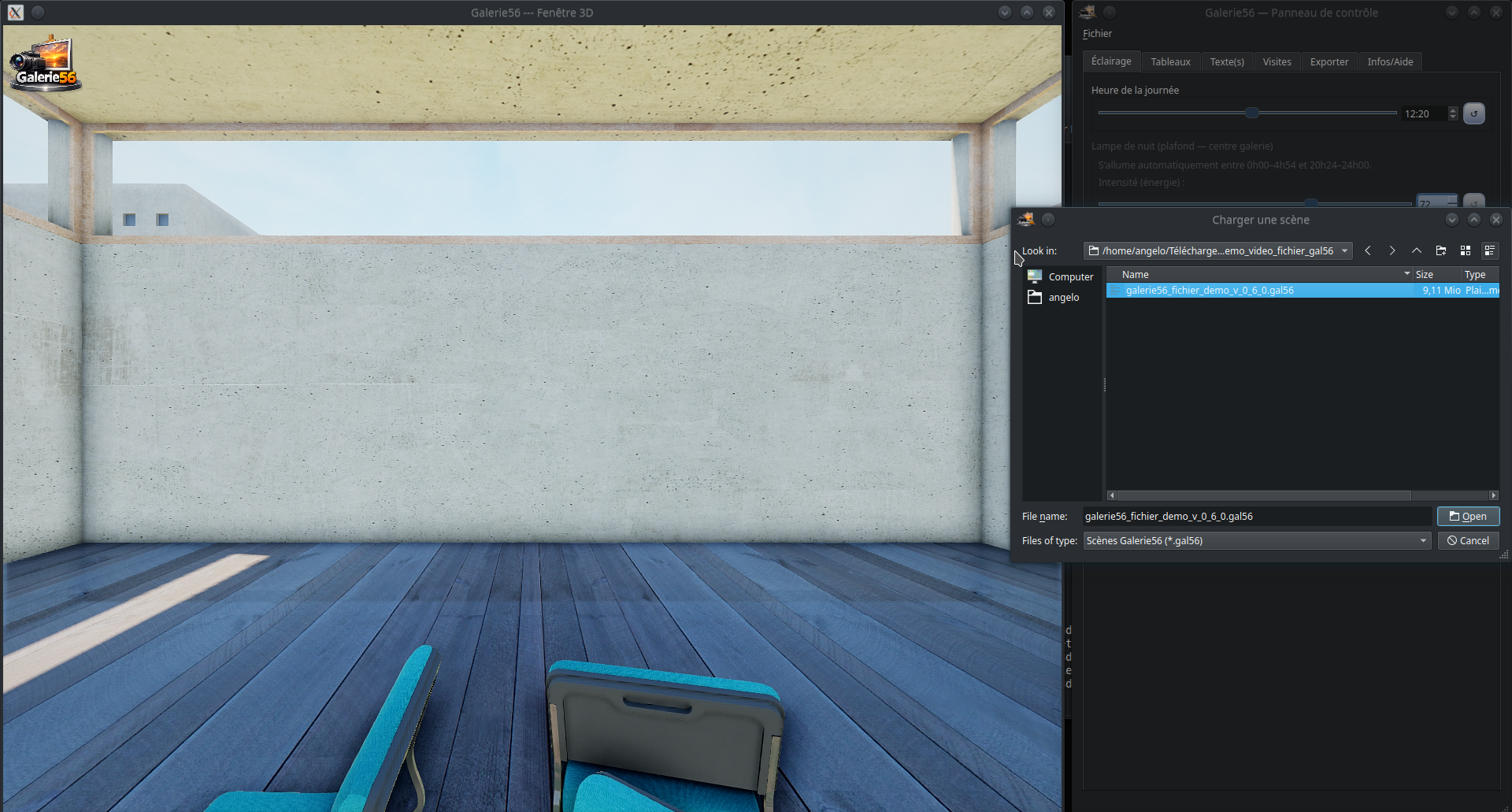
Si vous désirez tester Galerie56, dans un premier temps, avant de "l'installer", un fichier .gal56 est mis à votre disposition ici. Pour charger le fichier en question, dans Galerie56, choisissez Fichier > Ouvrir :

Une fois cela fait, allez chercher le fichier de Galerie56 (extension .gal56), enfin là où vous l'avez enregistré après téléchargement, ...
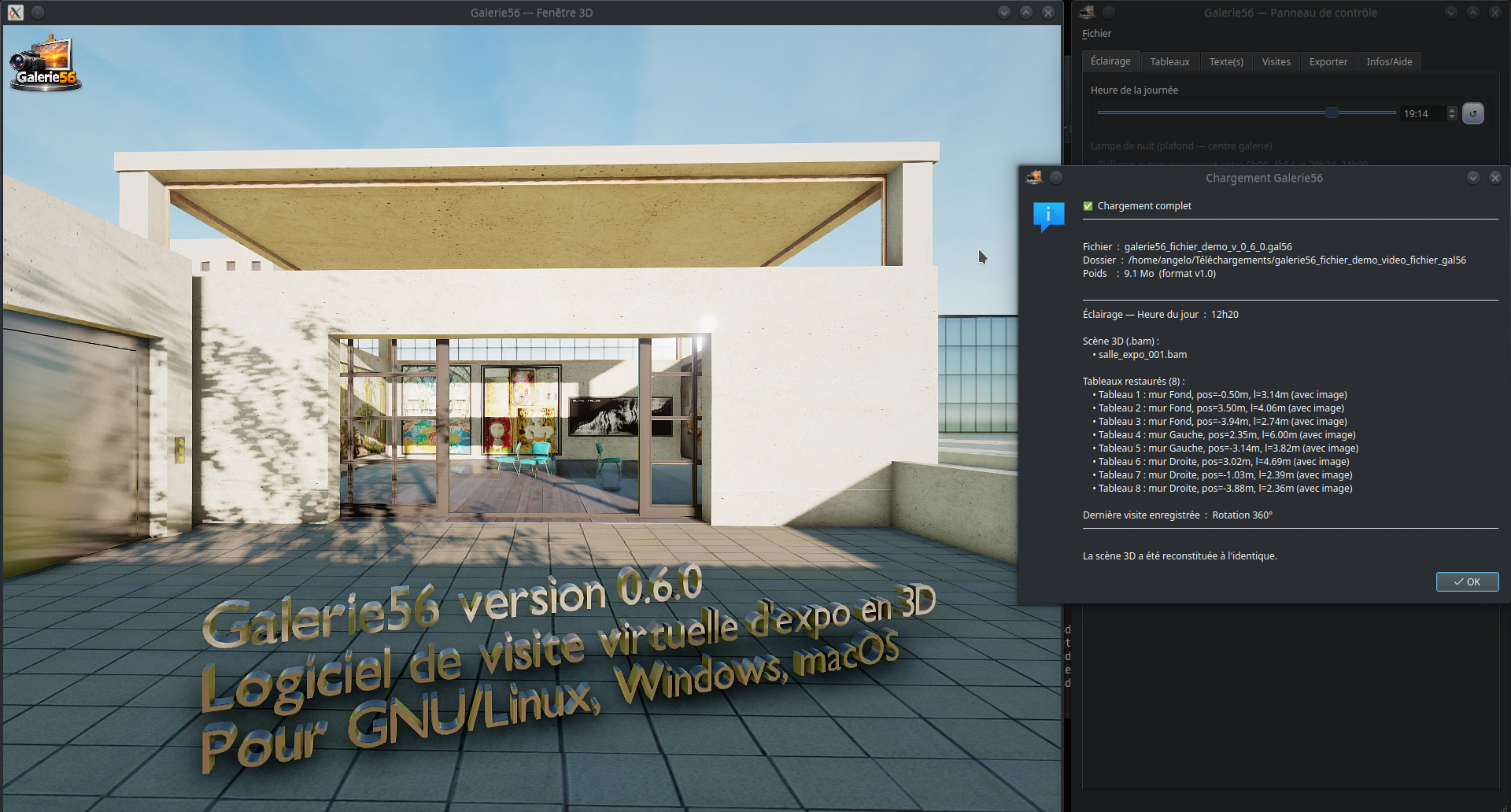
Une dernière boîte de dialogue va vous informer que le fichier (.gal56) a bien été chargé :
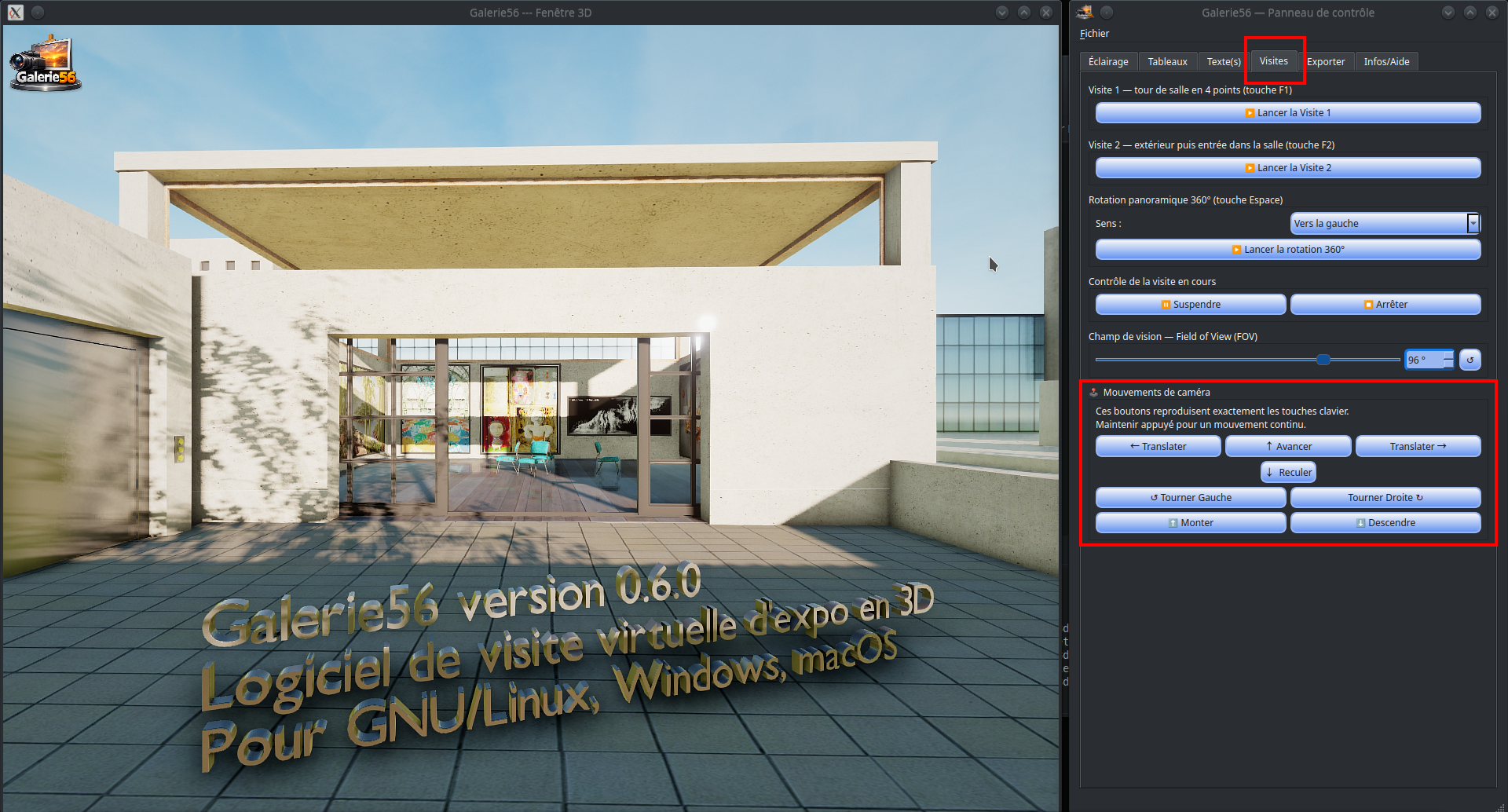
Pour naviguer dans la scène, vous devez dans un premier temps, sélectionner la "Fenêtre 3D" (ou cliquer dedans) et ce pour avoir le focus (très important). Une fois cela fait, vous allez pouvoir, avancer, reculer, aller à gauche, à droite (en fait translater), tourner (gauche, droite), monter, descendre, ... vous pourrez le faire soit par les touches du clavier, soit par les boutons présents dans l'onglet Visites ...

Bonne prise en main de Galerie56 !