Historique de développement de la version 2.0.0 d'APSC

| Daté du 16/03/2020 |
La version 1.6.0 d'APSC est sortie depuis peu mais cela ne m'empêche pas de penser à des nouvelles fonctionnalités pour une future version 2.0.0. Parmi les fonctionnalités que je vais intégrer, en voici deux (et elles sont fonctionnelles dans ma version d'APSC ici sur mon disque dur).
Dans l'ordre voici ce que je viens de coder pour une future version 2.0.0 d'APSC :
1) Les espaces interlignes :
Lors d'une petite présentation rapide des fonctionnalités du logiciel il m'a été notamment reproché de ne pas pouvoir régler l'espacement des lignes de textes (les espaces interlignes) et ce pour avoir un texte un peu plus aéré dans la rédaction des fiches de préparation prof et des fiches élèves. Voici comment accéder à ce réglage :

2) L'apparition du choix des thèmes et de la gestion de la répartition des rubriques pour les fiches de préparation prof et les fiches élèves :
Bon là il faut que je m'explique ... en fait jusqu'à présent l'apparence visuelle des fiches prof et élève n'était que d'un seul type, c'est à dire les différentes rubriques (niveau de classe, durée de la séquence, titre de la séquence, ... incitation, demande, ... questionnement, ... vocabulaire, ... références artistiques, ...) étaient réparties de façon monolithique dans des tableaux et le tout sur fond blanc (et quelques entêtes gris). J'ai décidé de laisser à l'utilisateur le choix de changer le visuel de ses fiches (avec les thèmes proposés pour l'instant). Je ne me suis pas arrêté là, j'ai aussi proposé à l'utilisateur la possibilité de choisir la répartition (l'ordre) des rubriques. Voici quelques explications en images et avec des exemples ...
Tout d'abord pour pouvoir changer le thème et la répartition des rubriques il faut le faire par l'intermédiaire de ce menu :

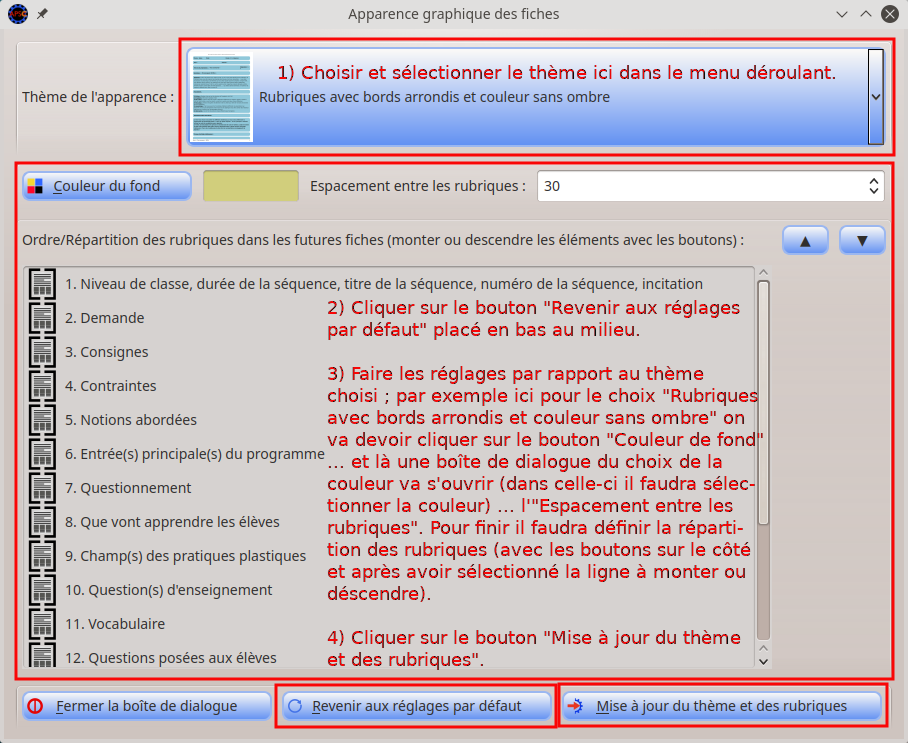
On accède alors à une boîte de dialogue dans laquelle il faudra procéder comme suit :
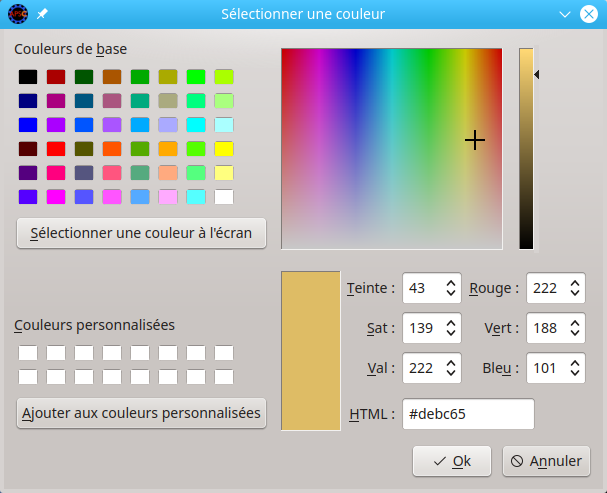
Voici à quoi ressemble la boîte de dialogue du choix de la couleur :
Maintenant quelques exemples avec les réglages et le résultat des fiches (en fichiers pdf) ...
- Exemple 1.1, le réglage :

La fiche élève générée (la première page simplement) :
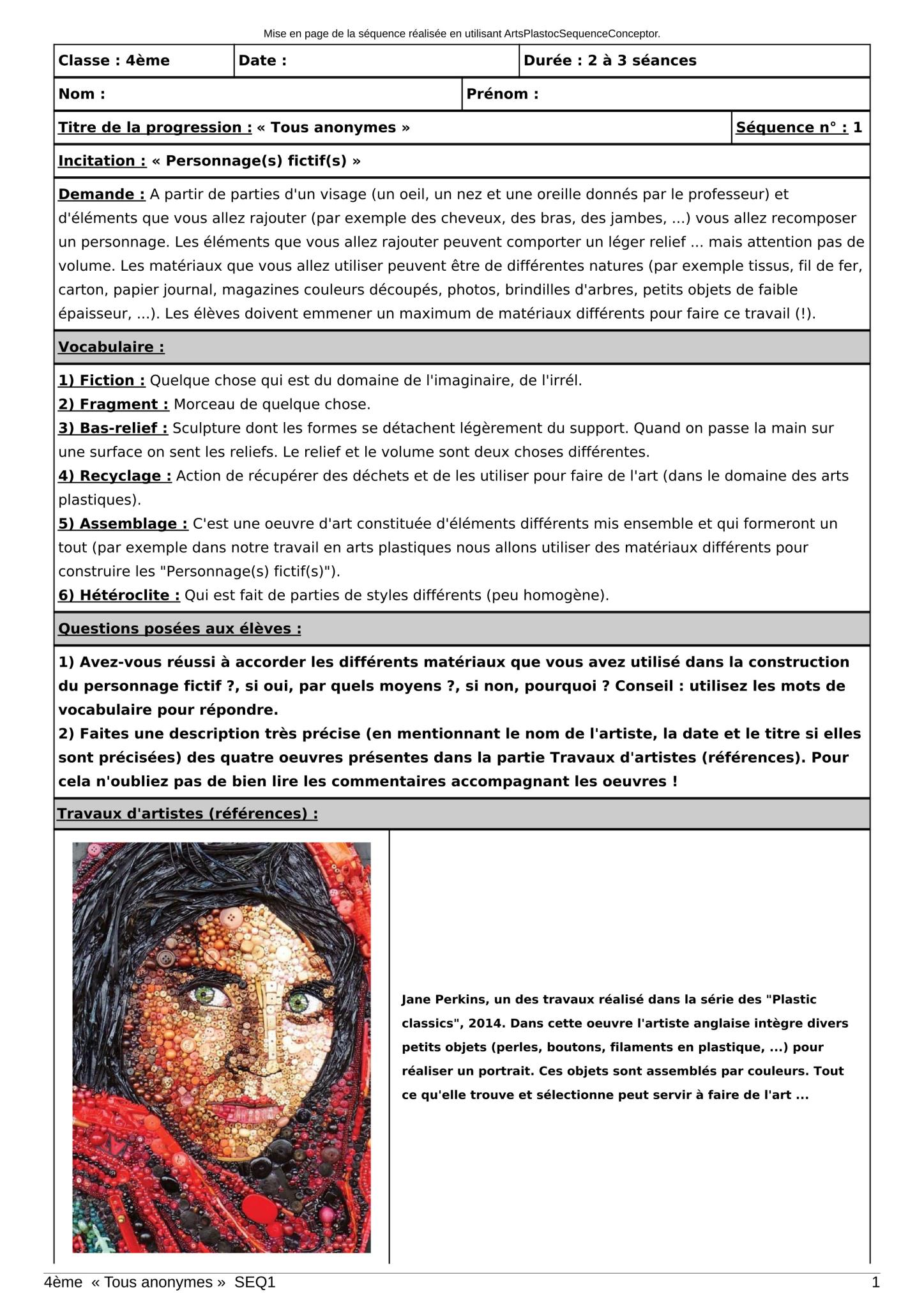
- Exemple 1.2 :
Le réglage (ici la rubrique Travaux d'artistes (références) a été remontée en deuxième position) …
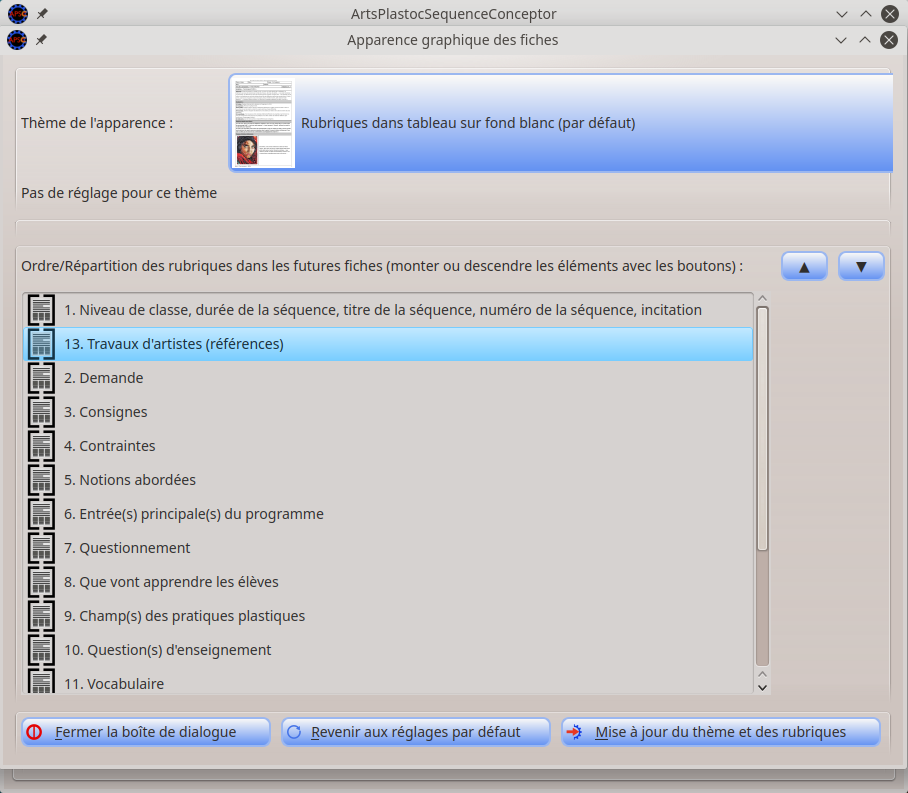
La fiche élève générée (la première page simplement) :

- Exemple 2.1, le réglage :

La fiche élève générée (la première page simplement) :
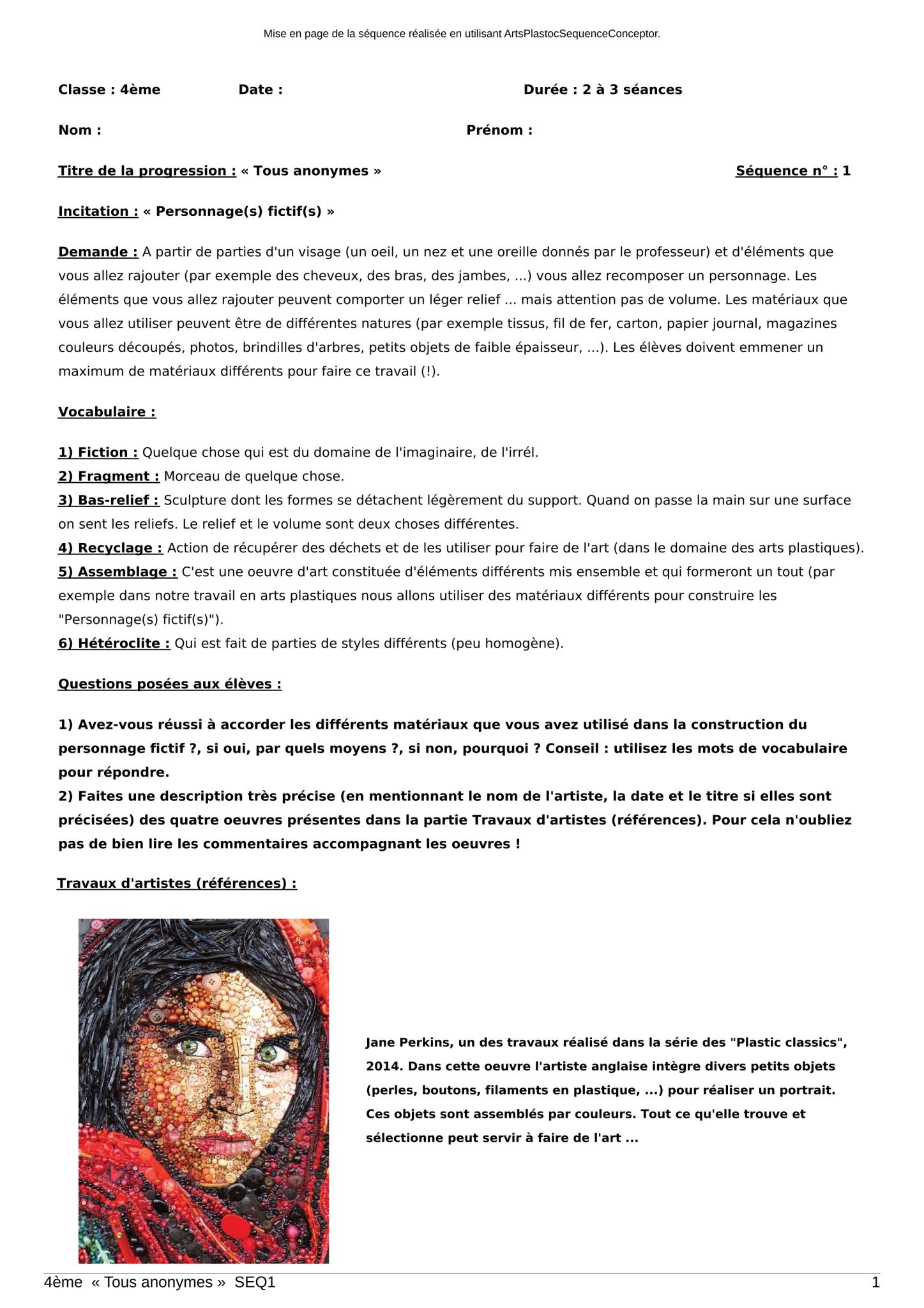
- Exemple 2.2, le réglage (ici la rubrique Travaux d'artistes (références) a été remontée en deuxième position) :
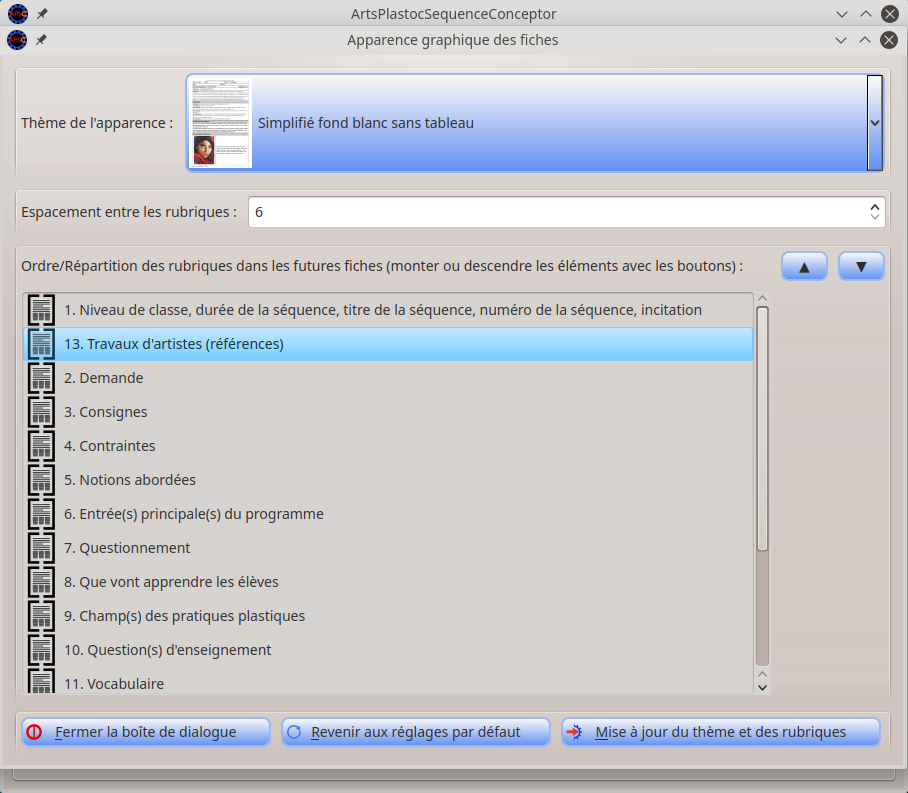
La fiche élève générée (la première page simplement) :

- Exemple 3.1, le réglage :

La fiche élève générée (la première page simplement) :

- Exemple 3.2, le réglage (ici la rubrique Travaux d'artistes (références) a été remontée en deuxième position) :
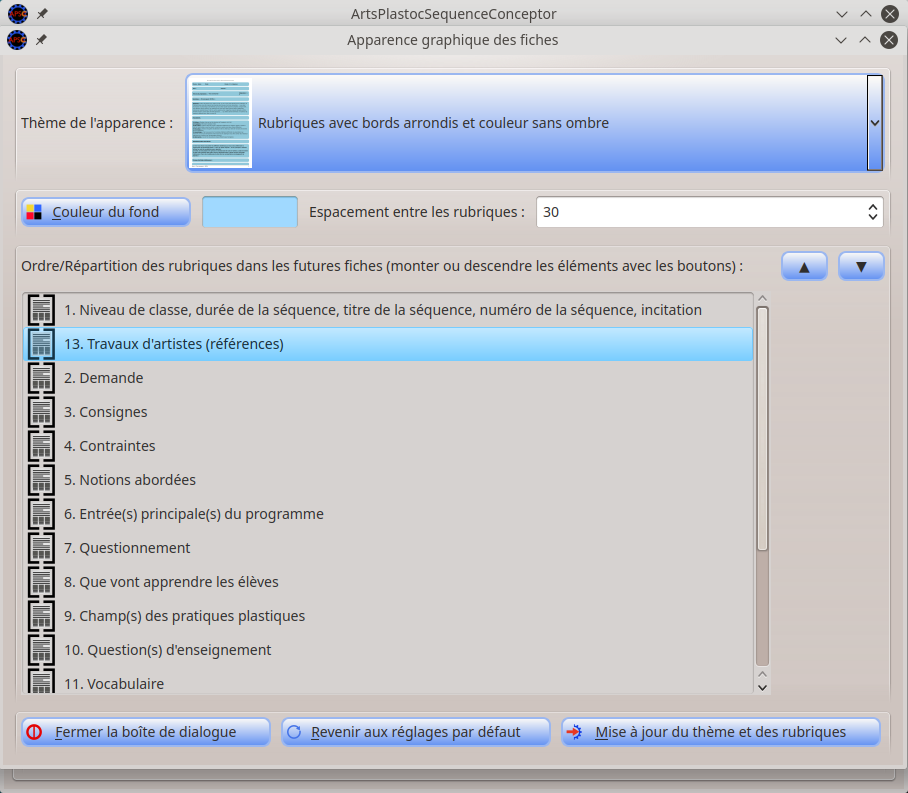
La fiche élève générée (la première page simplement) :

- Exemple 4.1, le réglage :
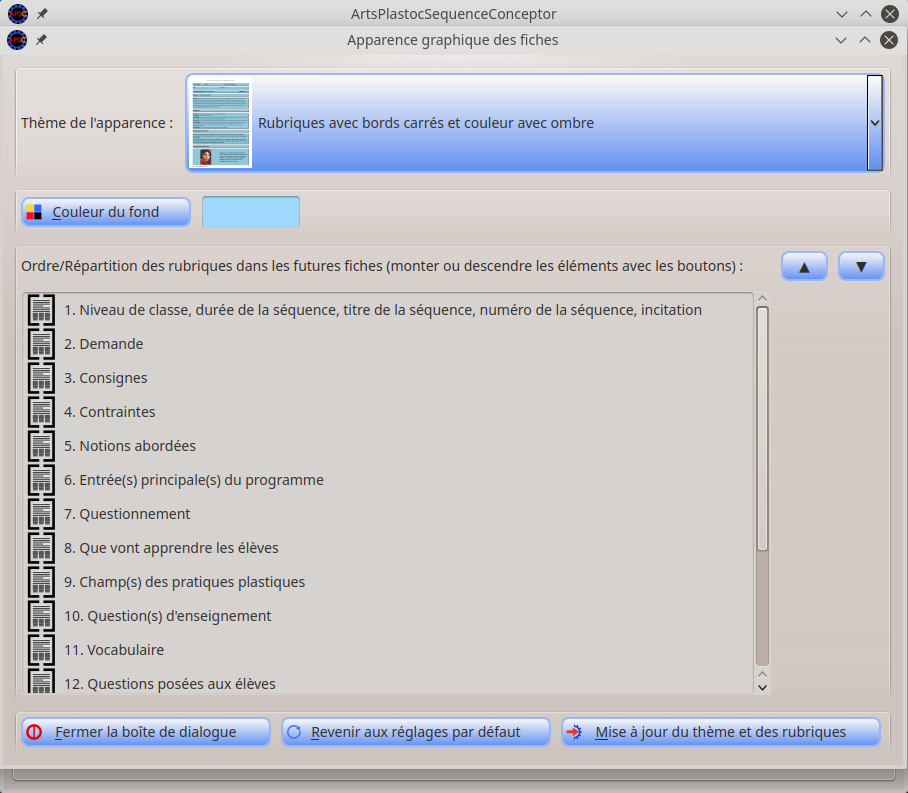
La fiche élève générée (la première page simplement) :

- Exemple 4.2, le réglage (ici la rubrique Travaux d'artistes (références) a été remontée en deuxième position) :
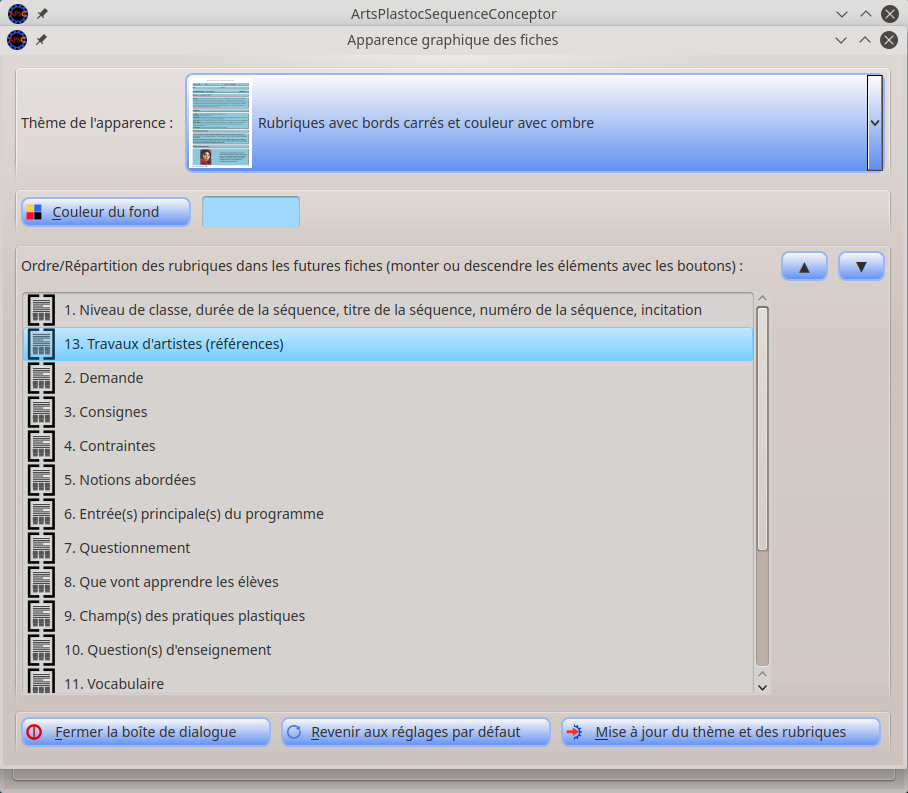
La fiche élève générée (la première page simplement) :

- Exemple 5.1, le réglage :
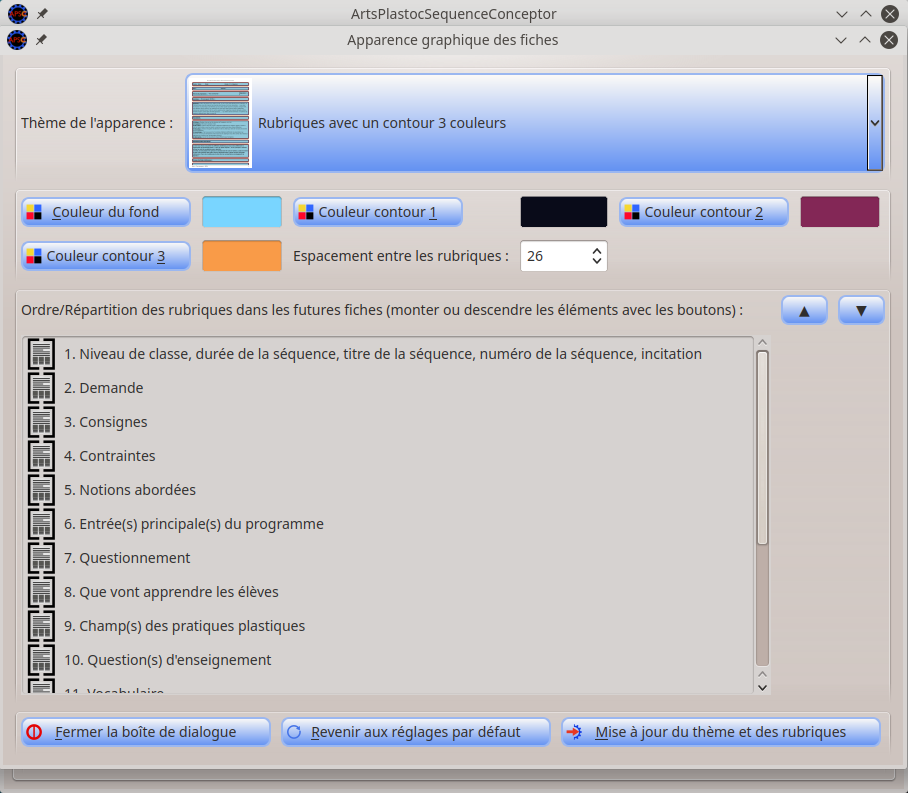
La fiche élève générée (la première page simplement) :

- Exemple 5.2, le réglage (ici la rubrique Travaux d'artistes (références) a été remontée en deuxième position) :

La fiche élève générée (la première page simplement) :
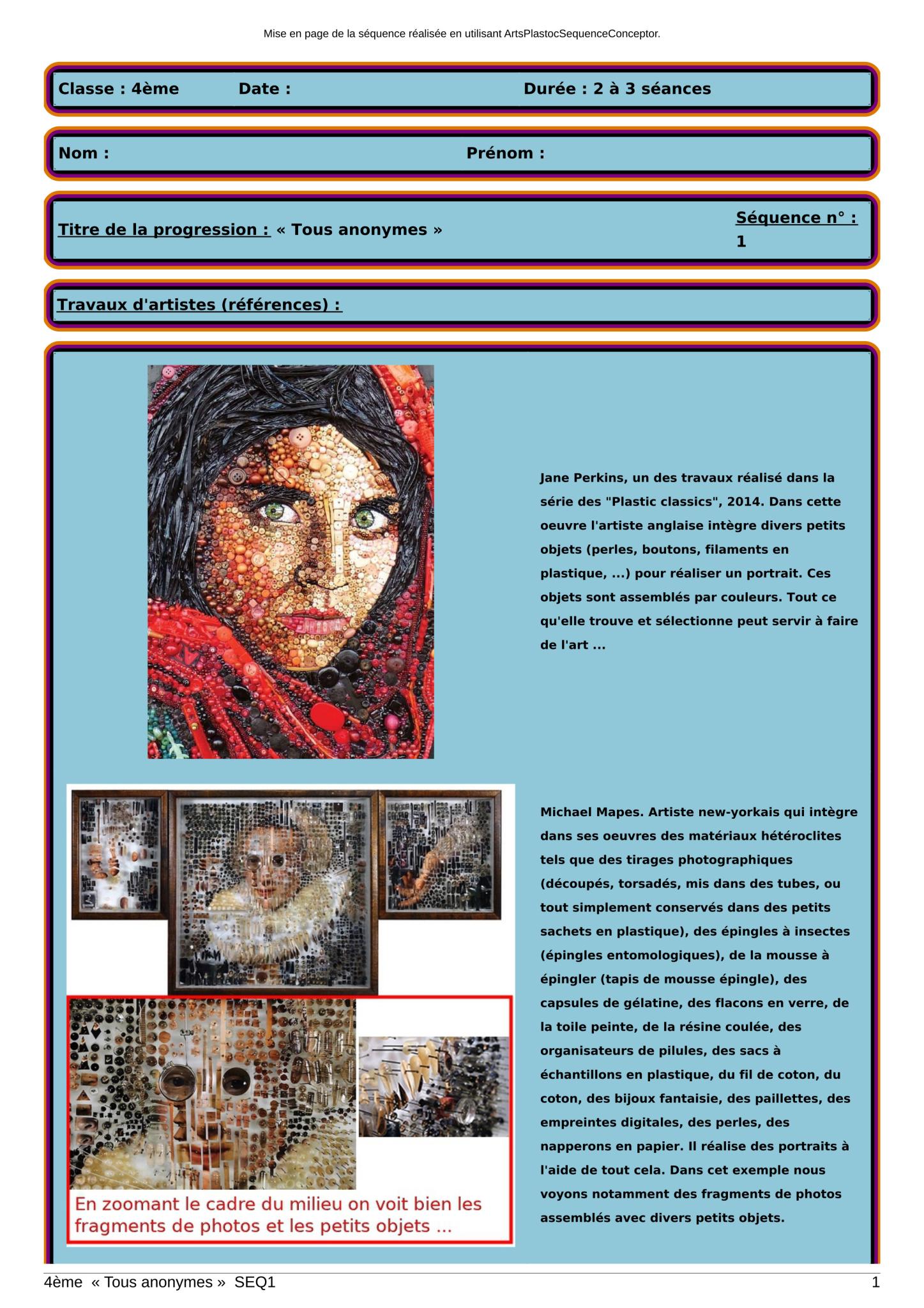
- Voici un exemple de fiche prof avec le thème "Rubriques avec un contour 3 couleurs", dans lequel une "Couleur de fond" a été choisie, ... mais là contrairement à l'exemple d'avant j'ai choisi la même couleur (quoique le noir n'est pas une couleur) pour "Couleur contour 1", "Couleur contour 2" et "Couleur contour 3" :
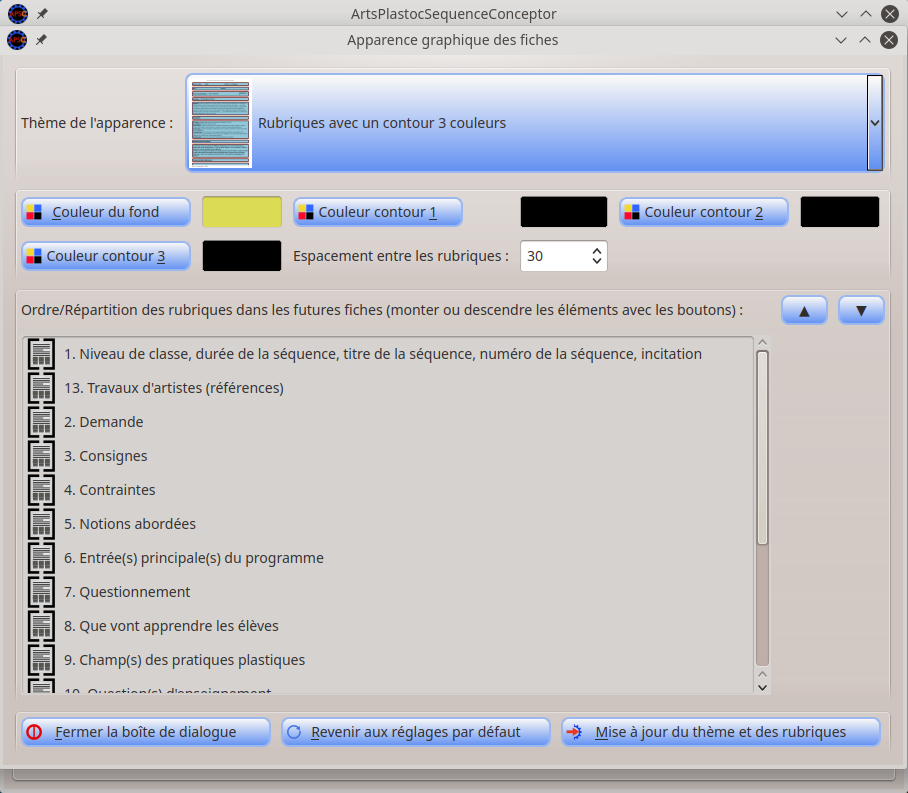
La fiche élève générée (la première page simplement), les travaux d'artistes sont en deuxième position :
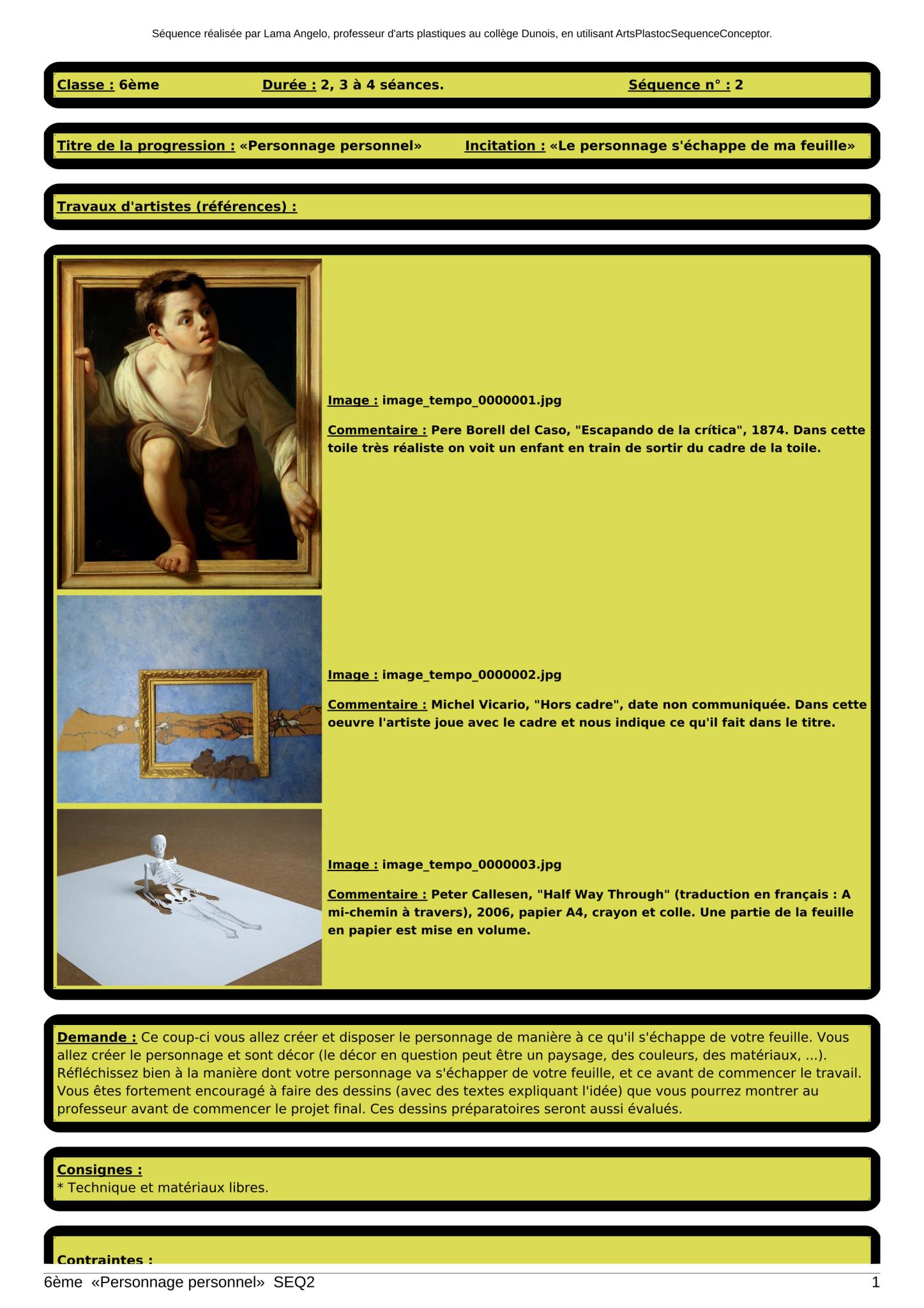
- Le même exemple (mais avec une fiche élève) ; la "Couleur de fond" est ici un peu différente. Les travaux d'artistes (références) ont été montés en deuxième position :

La fiche élève générée (la première page simplement) :

Dans l'avenir je vais pouvoir créer d'autres thèmes (à voir si c'est possible).
| Daté du 25/03/2020 |
APSC amorce sa compatibilité avec le niveau Lycée. Les classe de seconde, première et terminale peuvent maintenant être choisies dans la sélection du Niveau de classe dans l'onglet Séquence prof. Je me suis basé sur le cycle 4 pour les questions d'enseignement mais je ne suis pas persuadé que ce soit complètement compatible pour le lycée sur les niveaux 2nd, 1ère et Terminale (de même pour les compétences travaillées et les domaines du socle), il faudra peut-être que je fasse une grosse retouche à tout cela pour intégrer à 100% la compatibilité avec le lycée en arts plastiques, en tous les cas voilà ce que cela donne avec ce changement :

| Daté du 29/03/2020 |
En ces temps de confinement par rapport au covid-19, (et aussi pendant la préparation de mes séquences d'arts plastiques pour les classes de mon collège, ... continuité pédagogique oblige ...) je poursuis le développement de la version 2.0.0 d'APSC . Ce coup-ci le logiciel se pare d'une fonctionnalité qui peut être particulièrement utile et intéressante par rapport à la restitution des devoirs (en l'occurrence ici la fiche élève). Les fiches produites dans APSC sont au format PDF ... et ce n'est pas un PDF éditable ... alors je me suis dit pourquoi ne pas donner à l'application la possibilité de convertir les fiches (prof, élève et d'évaluation) en fichier ODT (Open Document), pour ainsi pouvoir les éditer sous LibreOffice. On peut imaginer que laisser les élèves répondre aux questions en relation avec la séquence en important la fiche élève convertie en fichier ODT sous LibreOffice est tout à fait crédible et utile ... Le prof d'arts plastiques qui utilise APSC pourra dès lors envisager d'utiliser cette possibilité ...
Venons en à la démonstration ; voilà comme ça marche ...
Dans un premier temps voici la fiche élève (d'une séquence préalablement préparée avec APSC ) par rapport à laquelle je vais étayer mes explication (attention c'est une image de la séquence entière répartie sur trois pages ...) :

Tout d'abord cette nouvelle fonctionnalité est accessible par le menu Conversion :

Quand on clique sur Conversion > Convertir, voilà le boîte de dialogue qui s'affiche :

Comme vu avez pu le le voir dans la copie d'écran précédente, pour activer la conversion il faut que LibreOffice soit installé. Nous allons maintenant vérifier si LibreOffice est installé, pour cela il faut, et avant toute chose, cliquer sur le bouton Chercher l'installation :

Une fois cela fait une boîte d'information nous dit que la recherche peut prendre un certain temps ; il faut cliquer sur OK :

Oooh mince !, LibreOffice n'est pas installé :

Une fois LibreOffice installé, on recommence l'opération (donc on clique sur le bouton Chercher l'installation) ... et nous sommes informés du chemin d'installation de soffice (la version de LibreOffice en ligne de commande) :

Une fois cela fait on ferme la boîte de dialogue (avec le bouton Fermer la boîte de dialogue), on retourne dans le menu Conversion et on clique de nouveau sur Convertir. On constate ce coup-ci que le bouton Chercher l'installation s'est grisé et n'est plus sélectionnable, pendant que le bouton Convertir Maintenant ! a subi l'opération inverse, c'est à dire qu'il s'est dégrisé et est devenu sélectionnable :

Nous allons passer à la conversion, et à ce propos vous devez savoir que pour que votre fiche soit bien convertie, il faut utiliser ce convertisseur (donc actionner le bouton Convertir Maintenant !) juste après avoir généré une fiche (fiche prépa. prof, fiche élève ou fiche d'évaluation).
Juste après avoir crée une fiche élève (avec une mise en page aux ptits oignons !, ... joulie tout plein !) on va donc cliquer sur le bouton Convertir maintenant ! Après cela une boîte de dialogue d'enregistrement va s'ouvrir, dans celle-ci il faudra renseigner le nom du fichier, naviguer dans l'arborescence de votre disque dur et trouver le bon endroit pour enregistrer le fichier qui va être produit :

A la fin du traitement un certain nombre de renseignements vont alors s'afficher (comme la commande de conversion, le chemin d'enregistrement et le nom du fichier) :

C'est fait ! Maintenant on peut ouvrir le fichier dans LibreOffice :

Bon c'est une vue d'ensemble dézoomée mais si on regarde de plus près (notamment dans la partie basse), on constate que le tableau du bas et certaines tailles de police ne sont plus bonnes et que des éléments ne sont plus correctement disposés. Pas grave ... on va pouvoir s'occuper de cela ... Il faudra de même recharger les références artistiques et les smileys dans la partie Eval elève (dans LibreOffice faire un clic droit sur chaque image et choisir remplacer dans le menu qui s'affiche, aller chercher l'image de la référence artistique ou le smiley). Les images s'affichent bien ici mais si vous changez le fichier ODT d'emplacement dans votre arborescence de disque, vous constaterez que les images ont disparu, c'est pour cela que cette étape est importante. Regardez ci-dessous les commentaires sur la copie d'écran :

On remarque que la fiche élève a perdu ses couleurs de fond (notamment la couleur moutarde n'est plus présente), ... c'est normal dans la conversion ... pas si important pour un document sur lequel les élèves auront juste à ajouter leurs réponses aux questions en l'éditant dans LibreOffice ... et éventuellement s'auto-évaluer.
Petite information en passant ; si plus tard vous voulez faire une nouvelle conversion, il suffira simplement de cliquer sur le bouton Convertir maintenant !, sans passer par le bouton Cherche l'installation :

Voilà, voilà, APSC se met à la page en s'enrichissant de cette possibilité.
| Daté du 28/04/2020 |
Après avoir mis en place (et testé personnellement avec succès sous MacOS Catalina) un dispositif d'installation d'APSC sous MacOS je vais vous décrire ici comment convertir une fiche (prof, élève ou d'évaluation) en ODT éditable avec LibreOffice, et ce sous MacOS.
Ce petit message ici a juste pour but de vous montrer que la conversion est aussi possible sous MacOS.
Pour pouvoir utiliser cette possibilité, il faut que LibreOffice soit installé sur MacOS, donc si cela n'est pas fait fait vous pouvez télécharger LibreOffice pour MacOS (gratuitement !!!) ici (choisissez macOS (64-bit) dans la liste déroulante) et installez-le dans la foulée.
Allons-y ...
Après avoir généré une fiche (prof, élève ou bien d'évaluation) avec APSC, suivez la procédure suivante :
1) Dans le menu Conversion sélectionnez Convertir :

2) Une boîte de dialogue s'affiche alors, dans celle-ci cliquez sur le bouton Chercher l'installation :

3) Vous allez voir une autre boîte de dialogue supplémentaire s'ouvrir ; elle affichera un petit message d'information, ... cliquez sur le bouton OK :

4) Une fois le chemin d'installation trouvé (un message vous en informe), cliquez sur le bouton Convertir maintenant !

5) Dans la fenêtre d'enregistrement il faudra parcourir votre arborescence, choisir un répertoire de sauvegarde, renseigner le nom du fichier et cliquer sur le bouton Save.

6) Voilà votre fichier ODT (que vous pourrez ouvrir plus tard dans LibreOffice vient d'être généré). Après coup la fenêtre de dialogue vous renseigne sur la commande de LibreOffice (en fait soffice) qui a été utilisée pour convertir le document, de même le chemin d'enregistrement avec le nom du fichier vous sont précisés :

Si plus tard vous voulez faire une nouvelle conversion, il suffira simplement de cliquer sur le bouton Convertir maintenant !, sans passer par le bouton Chercher l'installation.
| Daté du 29/04/2020 |
Dans ce message nous allons aborder un changement qui me semble important dans la gestion d'un logiciel tel que APSC, ce sont les questions posées aux élèves par l'intermédiaire (par exemple) de la fiche élève.
Selon moi il est important que les élèves puissent répondre à des questions posées par le professeur (par des mots, des phrases construites), et ce en rapport avec le travail demandé, par exemple pour décrire les difficultés rencontrées et expliquer/exprimer les idées générales mises en pratique dans leur travail. Cette procédure de questionnement de l'élève a déjà été prévue dans l'interface du logiciel. Le professeur ne pouvait jusqu'à présent utiliser qu'un type de questionnement de l'élève ; une question et une réponse en retour. Je viens de développer une autre approche par rapport à cette partie de l'application, elle va offrir plus de possibilités à l'enseignant pour questionner l'élève sur son travail. En effet je viens d'intégrer les choix suivants : Questions/Réponses (par défaut), Images/Textes et QCM, intéressant, non ?
Voici, en quelques images, ce que je viens de mettre en place par rapport à cela, si le professeur choisit de questionner l'élève par un système de questions/réponses :

Si l'enseignant demande à l'élève d'expliquer son travail avec des croquis, puis en faire une description ou répondre à des questions ... Cette partie pourra aussi être utilisée pour questionner les élèves dans le contexte d'un document d'histoire des arts, et ce pour visualiser des oeuvres et inclure des textes et/ou des questions :

Dernier point ; pour orienter le questionnement de l'élève comme un QCM :

Ces trois différentes approches peuvent être vues plutôt comme un dispositif de questionnement de l'élève (les termes me semblent plus adéquats). Vous l'aurez bien compris le visuel (les 3 images de l'interface d'APSC) c'est au moment de la construction de la séquence par le professeur. Attention il y a tout de même une limitation, pour l'instant, on ne peut pas mélanger (par exemple) des Questions/Réponses (par défaut) avec des choix Images/Textes ; si vous essayez de les cumuler, vous tomberez au bout du compte sur cette boîte de dialogue (il ne faudra donc déployer qu'un seul type de questionnement) :

Prenez donc garde de ne pas construire une séquence en empilant différents types de questionnement de l'élève !, votre fichier ARTP posera certainement problème à l'arrivée (vous ne pourrez pas le recharger dans APSC si vous modifiez une séquence après coup).
Nous allons maintenant voir un cas concret (et nous allons nous attarder ici que sur la partie qui nous intéresse, c'est à dire le dispositif de questionnement des élèves). J'ai crée une séquence pour les élèves du niveau 6ème et ce pour le déconfinement à venir, suite à la pandémie de covid-19 (j'ai écrit ce message le 29 avril 2020). Je ne suis pas sûr que cette séquence puisse être utilisée étant donné les mesures contraignantes (au niveau de la distanciation entre les élèves) au moment du déconfinement. Je vous montre la fiche quand même, elle servira d'exemple à mon propos (la séquence fait suite à un travail que les élèves ont eu à faire en continuité pédagogique) :

Pour le questionnement des élèves, voilà comment j'ai procédé au moment de la construction de la séquence ... le choix Questions/Réponses est coché par défaut …

... j'ai donc choisi Images/Textes et ajouté les renseignements suivants :

Attention, comme vous pouvez le voir dans les commentaires sur la copie d'écran l'image que j'ai chargée dans la ligne n°1 est une image blanche (que j'ai crée avec The Gimp pour la circonstance), l'image en question va permettre à l'élève de faire des croquis de son/ses projet(s). Pour les lignes n°2 et 3 je voudrais que les élèves aient juste à répondre aux questions sans afficher d'image ; j'ai donc utilisé un stratagème que je vais vous décrire ... Comme mentionné avant pour l'image 1 j'ai crée une image blanche dans le logiciel The Gimp (c'est une image à la base qui fait 600 x 600 pixels), que j'ai chargé dans APSC avec le bouton Ouvrir image 1. Pour les images 2 et 3, là ce coup-ci, j'ai crée une image entièrement transparente (en fait pour qu'elle n'apparaisse pas sur les fiches) de 450 x 2 pixels (toujours avec The Gimp). J'ai donc chargé cette image transparente avec les boutons Ouvrir image 2 et Ouvrir image 3. D'ailleurs si vous voulez utiliser ces images je vous les mets en téléchargement ici (image blanche 600x600, image transparente 450x2).
Pour la fiche élève, comme vous le savez certainement, avec APSC il est possible de décomposer la séquence en plusieurs versions de fiches élèves, et ce en sélectionnant les cases adéquates dans l'interface du logiciel. J'ai donc décidé de produire la fiche (élève) générale, la fiche pour le dispositif de questionnement et la fiche des références artistiques (cela nous fait pas mal de fiches à photocopier et distribuer aux élèves, c'est vrai).
Voilà les réglages de la fiche (élève) générale. J'ai tout d'abord chargé une séquence prof (le fichier ARTP) avec le bouton Ouvrir une séquence prof, puis coché les cases correspondantes à ce que je veux voir apparaître dans la fiche (à voir dans l'encadré 2) dans la copie d'écran juste en dessous), j'ai fait le réglage de la taille en largeur (en pixels) de chaque vignette pour les références artistiques, puis j'ai [b]enregistré avec le bouton Créer la fiche élève :

Juste pour information : comme la séquence contient à la base un dispositif de questionnement des élèves incorporant des images (en premier lieu l'image blanche réservée aux croquis des élèves), au moment du chargement du fichier ARTP, vous allez voir une boîte d'information s'afficher, voilà ce qu'elle contient (deux vues) :


Regardons la fiche produite avec les cases que nous avons cochées, c'est à dire avec les rubriques que nous avons choisies (le niveau de classe, l'incitation, les références artistiques, la durée, la demande, le n° de la séquence, le vocabulaire et les titre de la progression) :

Parlons maintenant de la fiche du dispositif de questionnement des élèves. J'ai modifié les cases du haut car je ne veux pas voir les mêmes rubriques dans cette fiche (à voir dans l'encadré 1), j'ai ensuite adapté les dimensions des images (à voir dans l'encadré 2) ; l'image 1 devra avoir une largeur de 660 pixels (c'est la bonne taille pour que l'élève puisse faire ses croquis), et les réglages des images 2 et 3 sont à 0, car je ne veux pas les voir apparaître, pour finir j'enregistre la fiche du dispositif de questionnement :

Dans la fiche générée (on voit bien que la zone blanche réservée aux croquis des élèves est assez grande, et que les images 2 et 3 sont finalement absentes sur la fiche ... c'est exactement ce que l'on voulait !) :

La dernière fiche est celle des références artistiques (fiche séparée car les élèves ont besoin de voir correctement les oeuvres). J'ai là aussi modifié les cases du haut (à voir dans l'encadré 1) et j'ai ensuite adapté les dimensions des images (encadré 2) pour que les vignettes des références artistiques soient bien visibles dans la fiche finale. Pour conclure j'ai crée la fiche avec le bouton du même nom (encadré 3) :

Voici le résultat :

Dernière chose : si vous voulez faire disparaître la boîte d'information décrivant la disposition des images quand vous avez construit la séquence avec le choix Images/Textes, et ce quand vous générez une fiche élève, allez simplement dans le menu Configuration, puis Réglages divers, ... dans l'onglet Divers décochez Activer ou désactiver les fenêtres d'informations supplémentaires :

Dans ce compte rendu, je vous ai non seulement décrit une des nouvelles fonctionnalités de la version 2.0.0 en cours de développement, mais j'ai aussi essayé de mettre l'accent sur les subtilités (et la souplesse) du logiciel au moment de la production des fiches élèves.
| Daté du 03/05/2020 |
Je viens de terminer le développement d'une fonctionnalité très utile pour les profs d'arts plastiques en Lycée (dans cette version 2.0.0 de développement d'APSC). Eh oui, APSC est devenu full compatible pour le niveau Lycée et ce pour les Questions d'enseignement et au niveau des compétences travaillées dans l'évaluation. Regardez dans ces copies d'écran comment cela se traduit dans l'interface du logiciel :


| Daté du 19/06/2020 |
Au moment de la préparation de la séquence du professeur l'utilisateur renseigne différentes rubriques telles que le niveau de classe, la durée, le numéro de la séquence, le titre de la progression, l'incitation, la demande, les notions abordées, les contraintes, les consignes, le questionnement, ce que vont apprendre les élèves, l'entrée principale du programme, le champ des pratiques plastiques, les questions d'enseignement, les mots de vocabulaire, le dispositif de questionnement des élèves (questions/réponses, images/texte ou QCM), les références artistiques, l'évaluation, les observations et les prolongements possibles, et ce par l'intermédiaire de l'interface graphique d'APSC.
Lors de l'élaboration de la séquence on peut dans un premier temps commencer par remplir certaines rubriques, laisser les autres en attente, et revenir dessus plus tard (ou pas).
Jusqu'à présent les blocs non renseignés étaient tout de même visibles dans la fiche du professeur finale. Je viens de changer cela ; à partir de maintenant seules les parties qui ont été remplies seront visibles dans la future fiche du professeur.
Pour nous en convaincre prenons un exemple ; ce sera plus parlant ... !
Voici une fiche prof qui a été produite avec cette nouvelle approche (il s'agit d'une fiche de test) :

Vous sont précisés juste en dessous les différents éléments constituant la séquence. On constate que seulement le niveau de classe, le numéro de la séquence, les questions d'enseignement, les mots de vocabulaire et le dispositif de questionnement des élèves (sous la forme de questions/réponses) sont mentionnés. Voilà les différents éléments constitutifs de la séquence à partir de l'interface du logiciel :


La fiche prof une fois le traitement terminé :

| Daté du 07/07/2020 |
Je fais évoluer l'application et j'essaie de la rendre encore plus fléxible (moins normée) au fur et à mesure du temps.
Il est maintenant devenu possible de renommer les rubriques. Vous allez me dire c'est quoi les rubriques ? Les rubriques sont en fait les blocs dans lesquels les utilisateurs d'APSC entrent (ou renseignent) des données pour au final créer une séquence de cours. Pour l'instant les rubriques (ou blocs) disponibles dans le logiciel sont :
- Niveau de classe
- Durée
- Séquence n°
- Titre de la progression
- Incitation
- Demande
- Notions abordées
- Consignes
- Contraintes
- Entrée(s) principale(s) du programme
- Questionnement
- Que vont apprendre les élèves
- Champ(s) des pratiques plastiques
- Question(s) d'enseignement
- Vocabulaire
- Questions posées aux élèves
- Travaux d'artistes (références)
- Compétences travaillées, évaluation
- Observations
- Prolongement possibles
Il est maintenant possible de modifier les blocs (pour présenter des fiches, prof et élève, modulables). Grâce à cette nouvelle option (Renommer les rubriques) le professeur pourra donner encore plus d'ampleur à cette modularité. Voyons maintenant comment se présente ce nouveau paramètre ; tout d'abord il faut sélectionner le menu : Configuration > Renommer les rubriques :

Une fois cela fait une boîte de dialogue va apparaître (dans celle-ci, sur chaque ligne, on voit les champs de textes des rubriques et un bouton Renommer), puis deux boutons tout en bas :

Toutes les rubriques (de même pour les contenus des boutons Ajouter et Supprimer pour la séquence prof) peuvent être modifiées, mis à part la partie Évaluation. En ce qui concerne la séquence élève les cases de sélection sont réadaptées aussi.
Si vous positionnez votre souris dans un des champs de textes vous pourrez constater qu'il est indiqué à quoi cela correspond (ici pour la rubrique Travaux d'artistes (références) :

Certains blocs comportent (au niveau de la construction de la séquence) des boutons Ajouter et Supprimer, une partie du texte des ces boutons peut être modifié :

Nous allons maintenant voir concrètement comment cela fonctionne (un exemple de modification de quelques rubriques et textes des boutons en correspondance).
J'ai rectifié quelques champs de textes, cliqué à chaque fois sur le bouton Renommer de la ligne correspondante, fermé la boîte de dialogue (avec le bouton du même nom), puis ensuite fermé (menu Quitter > Quitter) le logiciel lui-même …


Une fois APSC redémarré on constate que les changements ont été répercutés dans l'interface de l'application elle-même :


Les modification sont aussi opérationnelles dans la partie Fiche élève :

Si on charge et on fait le traitement d'une séquence on remarque qu'après coup ces changements auront aussi eu une incidence au niveau de la fiche du professeur :


Dans la mise en page de la séquence (par le menu Configuration > Apparence des fiches) j'ai préalablement changé l'ordre de répartition des rubriques (hé oui le renommage a été répercuté ici aussi !!!) :

Les changements au niveau du renommage peuvent être vus dans l'onglet Retour commandes, pour cela il faut cliquer sur le bouton Affichage de la console réactualisée (historique) :

Dernière chose ; à tout moment il est possible de revenir aux paramètres par défaut (une fois le logiciel redémarré l'interface se sera remise à jour avec les paramètres par défaut) :

Je pense que cette nouvelle fonctionnalité sera très utile pour les profs d'arts plastiques qui voudront personnaliser un peu plus les fiches prof et élève. Par ce moyen il est possible de détourner certaines rubriques (par exemple le bloc Consignes, Contraintes, Observations, Prolongements possibles), si elles ne sont pas utilisées, et une fois renommées, peuvent être détournées de leurs fonctions originelles. On peut imaginer, par exemple, que le bloc Consignes puisse devenir une rubrique Solutions envisagées, ou bien Observations devienne Matériel nécessaire à la séquence, voire un bloc Conseils aux élèves.
| Daté du 19/07/2020 |
Jusqu'à présent APSC ne gérait que la création des séquences en arts plastiques. Depuis quelque temps je réfléchis au fait d'ouvrir l'application à d'autres disciplines. Venons en au fait !, oui avec ce logiciel on peut maintenant créer des séquences disciplinaires dans d'autres matières (par exemple Français, Mathématiques, Technologie, ...), qu'on se le dise !!!
Pour étayer mon propos je vais partir d'un exemple concret ; une séquence en français. J'ai élaboré une séquence d'un récit biographique après la lecture d'un livre pour le niveau 3ème. Après une recherche sur internet j'ai trouvé ce que je cherchais, ... je me suis approprié une séquence d'Isabelle Gesret, professeur de lettres (je ne sais pas dans quel établissement elle exerce). Cette séquence est un simple compte rendu de lecture, ... j'espère ne pas avoir trop massacré la séquence d'origine, ma spécialité c'est les arts plastiques, ... les professeurs de lettres ne m'en veuillez pas trop !
Avant de mettre en forme cette séquence avec APSC, j'ai d'abord fait quelques préparations dans le logiciel. Dans un premier temps j'ai réglé l'espace interligne pour avoir une présentation aérée. J'ai ouvert l'application, j'ai sélectionné le menu Configuration, puis le sous-menu Réglages divers :

Dans la boîte de dialogue qui est apparue j'ai sélectionné l'onglet Divers et j'ai ensuite augmenté la valeur de l'Espacement en pixels entre les lignes (espace interligne) :

Après avoir fermé la boîte de dialogue, toujours à partir du menu Configuration, j'ai sélectionné le menu Discipline enseignée :

Dans le menu déroulant j'ai choisi Français :

Les titres des réglages (dans l'interface du logiciel) et entêtes dans les futures fiches ne correspondent pas forcément d'une matière à l'autre, par exemple un professeur de français ne va pas renseigner les mêmes éléments qu'un professeur de math (logique !), c'est pourquoi l'utilisateur doit pouvoir modifier les rubriques. Que sont les rubriques me direz-vous ?, ... et bien ce sont les textes que vous voyez (avant chaque réglage) dans l'interface du logiciel. Dans notre exemple j'ai modifié les rubriques en question afin qu'elles correspondent plus à une situation de cours en français. Pour précision dans l'image de l'interface d'APSC juste en dessous, les rubriques visibles sont : Niveau de classe, Durée, Séquence n°, Progression, Titre, Travail à faire, Notions abordées, Consignes et Contraintes. La modification des rubriques peut se faire par le menu Configuation > Renommer les rubriques :

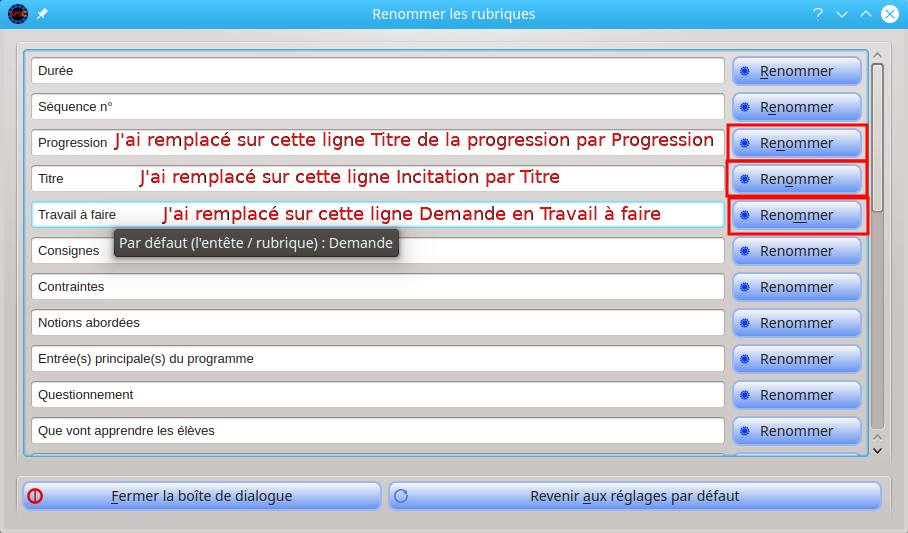
Chaque texte (en fait l'intitulé de chaque rubrique) peut être modifié, et ce dans la fenêtre qui apparaît. Pour mettre à jour les textes il ne faut pas oublier de cliquer sur le bouton Renommer correspondant (en bout de ligne), à chaque fois que quelque est changé. Dans notre exemple de compte rendu de lecture, j'ai fait quelques modifications :

Pour finir nous allons faire les réglages de l'apparence des futures fiches (fiche prof et fiche élève), pour cela il faut sélectionner le sous-menu Apparence des fiches :

Dans la boîte de dialogue des valeurs par défaut sont immédiatement visibles ... mais nous allons faire quelques changements. Si par exemple je veux modifier le Thème de l'apparence et que je sélectionne un des items de la liste déroulante, une fenêtre supplémentaire va m'informer que je dois dans un premier temps cliquer sur le bouton Revenir aux réglages par défaut. Une fois cela fait je pourrais faire les réglages de la Couleur du fond (à l'aide du bouton correspondant), la Couleur de chaque contour (là aussi à l'aide du bouton dédié à cela) ... et éventuellement changer l'Espacement entre les rubriques. Attention certains thèmes n'ont besoin d'aucun réglage (il est d'ailleurs indiqué dans ce cas Pas de réglage pour ce thème).

Pour ma part j'ai choisi ici le thème Rubriques avec un contour 3 couleurs. On remarque que dans la partie Ordre/Répartition des rubriques dans les futures fiches (monter ou descendre les éléments avec les boutons) que les textes des rubriques ont bien été renommés/modifiés, comme je l'ai fait dans l'étape précédente.
Dans les fiches (prof et élève) que nous allons mettre en page, nous avons besoin d'afficher/présenter la rubrique Informations complémentaires juste en dessous du Travail à faire ; car les éléments d'informations en question peuvent s'avérer utiles aux élèves pour la compréhension du travail demandé. J'ai donc sélectionné la rubrique n°15 et je l'ai remonté juste en dessous de : 2. Travail à faire, et ce avec le bouton représentant une flèche noire vers le haut. Pour finir j'ai cliqué sur le bouton Mise à jour du thème et des rubriques. Attention il faut bien suivre (dans l'ordre) les étapes précisées sur l'image juste en dessous.

Pour que les nouveaux paramètres deviennent actifs et que les textes des rubriques (telles que l'on vient de les nommer) soient bien visibles dans l'interface du logiciel, on doit fermer APSC ... et le relancer dans la foulée (c'est important !).
Une fois l'application redémarrée (dans l'onglet Séquence prof) on doit construire notre séquence en renseignant le Niveau de classe, ... les champs de texte, ... en cliquant sur les boutons Ajouter … (et en sélectionnant les bons items dans les listes déroulantes) ... Regardez attentivement les images correspondantes juste en dessous. Attention je n'ai pas renseigné certaines étapes car cela ne s'avérait pas nécessaire dans la construction de la séquence (c'est volontaire).


Reprenons maintenant le cours des opérations (la construction de notre séquence de français dans APSC), je modifie/renseigne maintenant la Taille de la police générale, la Taille de la police secondaire, si cela s'avère nécessaire, le Nom du professeur ayant crée la séquence et le Nom de l'établissement :

Nous voici maintenant parvenus à la dernière étape (l'enregistrement de la séquence et la création de la fiche du prof), dans la liste déroulante j'ai sélectionné Construire une nouvelle séquence :

Après on constate que deux nouveaux boutons sont apparus, avant toute chose il faut enregistrer la séquence qui vient d'être crée, je clique donc sur le bouton Enregistrer :

Dans la fenêtre d'enregistrement je navigue dans l'arborescence de mon disque dur afin de trouver le bon emplacement, j'indique ensuite le titre de la séquence ... et je clique sur le bouton Enregistrer :

Nous voyons dès lors que le bouton Créer la fiche du professeur s'est dégrisé/activé. On constate en passant que les rubriques (dans les Détails sur la séquence après enregistrement) n'ont pas été modifiées comme cela a été fait au moment du renommage ... mais ce n'est pas si grave car ces renseignements sont juste là à titre indicatif. Il est temps de créer la fiche du prof, je clique donc sur le bouton Créer la fiche du professeur :

Une boîte de dialogue apparaît, je clique à ce moment là sur le bouton Oui :

Dans la fenêtre d'enregistrement (et comme auparavant) je navigue dans l'arborescence de mon disque dur afin de trouver le bon emplacement, j'indique ensuite le nom de ma séquence, et je clique sur le bouton Enregistrer :

La boîte de dialogue d'avancement du traitement apparaît, dans celle-ci je clique sur le bouton Lancer le traitement :

La chenille nous précise alors que le traitement est en cours d'exécution (il faut attendre) :

Quand le traitement est terminé (un message nous le confirme) on peut fermer cette fenêtre en cliquant sur le bouton correspondant :

Ok, c'est bien tout ça ... mais moi je veux voir le résultat !, et bien pour cela il faut sélectionner l'onglet Visualisation et cliquer sur le bouton Affichage de la fiche (en prime le nom et le chemin du fichier PDF de la fiche prof est précisé), pas mal non ? :

Voici la fiche prof une fois réalisée. On constate par exemple que seules les parties renseignées (dans l'interface du logiciel) au moment de la préparation de la séquence sont présentes :

Passons maintenant à la fiche élève. L'idée fondatrice du fonctionnement du logiciel est que la séquence prof (ce que j'ai fait avant dans l'interface d'APSC) et enregistrée sous la forme d'un fichier ARTP, sert de base à la fiche prof, ainsi qu'à la fiche élève (et aussi pour la fiche d'évaluation). Je vais utiliser les données de ce fichier pour générer la fiche élève (comme évoqué juste avant).
Une fois l'onglet Fiche élève sélectionné, je coche (et décoche si besoin) les cases correspondant aux rubriques qui doivent apparaître dans la fiche de l'élève, c'est à dire ici le Niveau de classe, le Titre, la Durée (de la séquence), le Travail à faire, l'Evaluation, ** Garder les entêtes ** (ce qui veut dire que les rubriques doivent être visibles dans la future fiche élève), la Séquence n°, les Informations complémentaires, la Progression, les Consignes et les Questions/Réponses, ... et rien d'autre ! Je vais maintenant Ouvrir une séquence prof (c'est le fichier ARTP mentionné précédemment) :

Dans la fenêtre de chargement du fichier je vais chercher le dit fichier (ARTP), je le sélectionne et je clique sur le bouton Ouvrir :

Le Chemin du fichier chargé apparaît dans la zone d'information, je clique ensuite sur le bouton Créer la fiche élève (au fait j'ai aussi modifié la Taille de la police générale) :

Dans la fenêtre d'enregistrement je navigue (là aussi) dans l'arborescence de mon disque dur afin de trouver le bon emplacement, j'indique ensuite le nom de ma séquence, et je clique sur le bouton Enregistrer :

Dans la boîte de dialogue d'avancement je clique sur le bouton Lancer le traitement :

La chenille nous précisant que le traitement est en cours d'exécution s'active :
Une fois que c'est terminé je ferme la boîte de dialogue :
Pour voir le résultat directement dans l'interface du logiciel je sélectionne l'onglet Visualisation et je clique sur le bouton Affichage de la fiche :

La fiche elle-même :

Je pense que cette nouvelle fonctionnalité va rendre pas mal de services et si vous trouvez APSC utile, faites connaître cet outil autour de vous !
| Daté du 30/07/2020 |
Je viens de mettre en place deux changements (importants selon moi) dans le fonctionnement du programme :
1) Il n'est plus nécessaire de redémarrer APSC après un renommage des rubriques pour que les textes des rubriques en question soient bien visibles dans l'interface du logiciel. Voici un exemple ... pour illustrer cela. L'interface de l'application au démarrage quand aucune des rubriques n'a été renommée (j'ai volontairement encadré en rouge la partie que je vais renommer) :

Après avoir choisi Configuration > Renommer les rubriques dans le menu, dans la fenêtre qui apparaît je vais remplacer Titre de la progression par Progression (après cela ne pas oublier de cliquer sur le bouton Renommer) :

Après avoir fermé la boîte de dialogue je m'aperçois que la modification a immédiatement pris effet :

... de même dans l'onglet Fiche élève :

Ces modifications seront de même répercutées dans la présentation des fiches (prof, élève et évaluation).
2) A la fin du traitement (d'une fiche), après l'apparition de la boîte de dialogue montrant la chenille ...
... et le message comme quoi tout s'est bien passé, ...
... et une fois le bouton Fermer la boîte de dialogue cliqué, l'onglet Visualisation sera automatiquement sélectionné et la fiche produite sera affichée :

Ce sera bien entendu le même fonctionnement par rapport à la fiche élève et la fiche d'évaluation.
| Daté du 10/10/2020 |
APSC gère maintenant deux autres disciplines ; le français et la technologie au niveau du collège (et bien entendu les arts plastiques pour le niveau collège ainsi que le niveau Lycée). En ce qui concerne le français une collègue de mon établissement m'a communiqué les questions d'enseignement et les compétences travaillées pour le français, ... et un collègue de technologie a fait de même pour les compétences travaillées dans le domaine de la technologie.
Vous pourrez dès lors sélectionner le français et construire une séquence (en n'oubliant pas d'opter pour un niveau de classe) :

... et ensuite dans la construction de la séquence, choisir les entrées de la (ou des) question(s) d'enseignement :

... de même pour les compétences travaillées :

Si vous êtes professeur de technologie :

... vous allez devoir sélectionner le (ou les) bon(s) item(s) pour les compétences travaillées :

Mettons-nous maintenant dans la situation d'un(e) enseignant(e) de technologie qui voudrait simplement modifier une séquence préalablement construite avec APSC. Il faudra aller à la page de chargement (ou construction) d'une séquence ... et sélectionner Charger une séquence (mode édition) dans le menu déroulant :

Avant toute chose je charge la séquence, pour cela je clique sur le bouton Ouvrir :

Dans la boîte de dialogue de chargement allez chercher votre fichier ARTP (la séquence préalablement préparée et enregistrée) dans votre arborescence :

Bon là je n'ai rien modifié dans la séquence mais je vais quand même l'enregistrer pour étayer mon propos ; je l'enregistre donc en cliquant sur le bouton Enregistrer :

Pour précision la séquence a été construite en sélectionnant Technologie dans le menu Configuration > Discipline enseignée :
La nouveauté est que maintenant une fois que le bouton Enregistrer a été cliqué (et uniquement si j'ai chargé une séquence), une boîte de dialogue apparaît ; dans celle-ci il est bien précisé que la séquence a été préparée pour la Technologie. Si je suis d'accord avec cela je n'ai qu'à cliquer sur le bouton Oui pour poursuivre l'opération ... Si j'ai modifié la discipline enseignée (en cas d'erreur d'aiguillage) je peux répondre Non (et me fier au choix en cours dans le menu Configuration > Discipline enseignée). Dans cet exemple je sélectionne Oui :

Une fois cela fait la boîte d'enregistrement s'ouvre et me propose d'enregistrer mon fichier ARTP quelque part sur mon disque dur, après coup je clique sur Enregistrer (j'ai utilisé le même nom de fichier) :

Je vais maintenant créer la fiche du professeur pour cette séquence ; pour cela je vais aller à la page précédente avec le bouton Page précédente ...

Je vais ici indiquer la Taille de la police générale (je vais régler à 12), éventuellement la Taille de la police secondaire (ici à 2), je vais ensuite indiquer mon nom et mon prénom (j'ai mis Jean Tartempion) ... et pour finir mon établissement (j'ai indiqué collège de Jean) ... et je clique sur le bouton Page suivante :

Pour finir (et pour produire la fiche du prof), je clique sur le bouton Créer la fiche du professeur :

Dans la boîte de dialogue je clique sur le bouton Oui :

Une dernière boîte d'enregistrement s'ouvre, dans celle-ci j'indique le nom de la fiche du professeur et je clique sur le bouton Enregistrer :

Dans la fenêtre qui s'affiche je clique sur le bouton Lancer le traitement :

La "chenille" d'avancement du traitement se met en marche :

Une fois cela terminé un message m'en avertit et je n'ai plus qu'à cliquer sur le bouton Fermer la boîte de dialogue :

La fiche du prof (une fois générée) s'affiche dans l'onglet Visualisation. La fiche a (bien entendu) été enregistrée dans le chemin indiqué par Nom et chemin du fichier :


